

 English
 Deutsch
 Italiano
 Español
 Français
 Polski
 Português (Portugal)
 Nederlands
 Dansk
 Svenska
 Norsk
 Suomi
 Magyar
 Română
 Ελληνικά
 Hrvatski
 Slovenčina
 Türkçe
 Українська
 日本語
 한국어
 Português (Brasil)
Polarr vs Lightroom vs Phototheca
Color correctionLightroomPhotographyPhotoLifePolarr
Obsah
Bez ohledu na to, jak výkonné je jejich fotografické vybavení, fotograf stěží pořídí snímek připravený k tisku bez doladění jeho dodatečného zpracování. Při focení je třeba zvážit příliš mnoho faktorů — není možné ovládat nejmenší detaily přímo na místě.
Fotografové používají software pro úpravu fotografií k doladění jasu a sytosti snímku, odstranění pozadí nebo nahrazení pozadí jiným. Na výběr je mnoho nástrojů — základních i pokročilých, desktopových i online. Pokud se rozhodujete mezi Lightroom a Polarr, zde je podrobný přehled obou editačních aplikací.
Co je Polarr? — Funkce a možnosti
Editor fotografií Polarr je online, mobilní (iOS, Android) a desktopový (Windows a Mac) editor navržený tak, aby amatérským a poloprofesionálním fotografům pomohl své snímky upravit během okamžiku. Bezplatná verze nástroje nabízí základní podporu úprav fotografií, včetně speciálních efektů, retušovacích nástrojů, ořezu nebo změny velikosti snímku a odstranění pozadí.
Rozhraní
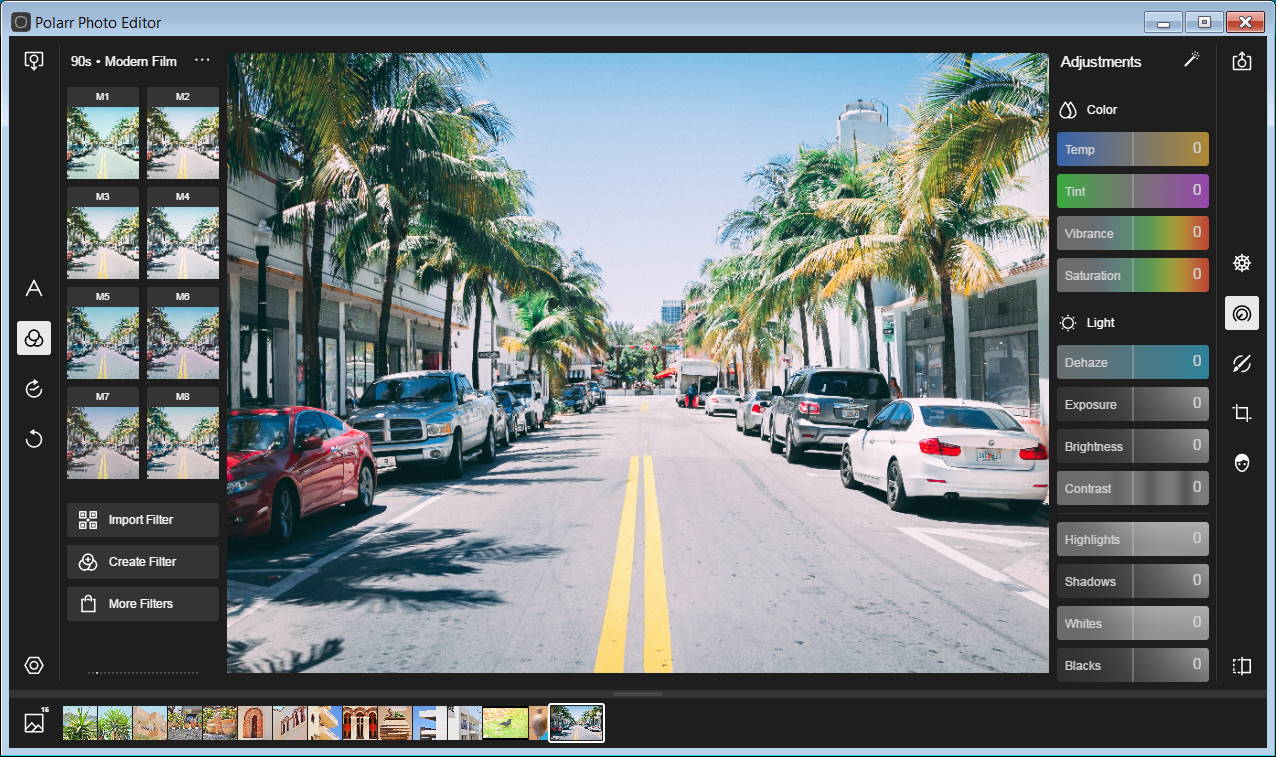
Polarr je docela intuitivní — každý nástroj úprav je označen vyhrazenou ikonou. Pracovní plocha je strukturovaná — nástroje pro úpravu obrazu najdete vlevo, zatímco všechny retušovací nástroje jsou v postranním panelu vpravo na obrazovce.
Rozhraní editoru fotografií Polarr je podobné rozhraní Adobe Photoshop a Lightroom — platforma má však plně přizpůsobitelné funkce. Například pro každý snímek existuje výchozí barevný histogram, který exponenciálně usnadňuje práci s tóny a barvami.
Funkce úprav
Bezplatná verze Polarr je omezená — nebudete moci používat vrstvy, masky, vektory ani nástroje pro úpravu textu. Platforma má několik inovativních nástrojů, které nedostatek pokročilých funkcí vynahrazují — zde jsou některé z nich:
- Funkce Auto Enhance. Odstraní ze snímku digitální šum, zvýrazní barvy a zdůrazní ohniskový bod snímku;
- Korekce barev. Bezplatná verze nabízí sadu nástrojů pro korekci barev, byť omezenou. Křivka RGB pomáhá fotografům upravit kontrast jejich snímků. Nástroje korekce barev jsou navrženy k odstranění barevných nádechů ze snímků a přidání více stínů nebo světel. K dispozici je také náhled v reálném čase, který pomáhá sledovat souvislost mezi úpravami křivky a změnami v záběru.
- Nástroj pro odstranění skvrn. Pomáhá portrétním fotografům odstranit pupínky a akné z obličejů, zlepšit odstín pleti, zbělit zuby atd. Kvůli občasným chybám mohou být uživatelé méně výkonných zařízení touto funkcí trochu frustrováni.
- Filtry. Polar má širokou škálu předvoleb pro úpravu barevné palety snímku. K dispozici je široká nabídka filtrů s proměnnými, jako jsou rámečky ve stylu 35 mm, dodatečný jas a mnoho dalšího.
Mobilní aplikace Polarr pro úpravy
Aplikace editoru Polarr je dostupná na mobilních platformách, iOS i Android. Aplikaci Polarr pro iOS najdete zde a aplikaci Polarr pro Android zde.
Cena
Polarr má verzi Pro s pokročilými funkcemi a nástroji. Měsíční předplatné Polarr Pro stojí 3,99 USD/měsíc, roční cena je 29,99 USD. Po přechodu na vyšší verzi získáte přístup k řadě pokročilých nástrojů a funkcí:
- Filtry 3D LUT
- Překryvy
- Masky
- Vrstvy
- Nástroje pro redukci šumu
- Hromadný export
Často kladené dotazy k editoru fotografií Polarr
Dají se v Polarr upravovat videa?
Aplikace Polarr sama videa upravovat neumí. Ale nebojte se. Tvůrci Polarr vytvořili další aplikaci, která vám pomůže vytvářet kvalitní videa s filmovými filtry. Jmenuje se 24FPS a je dostupná pro iOS a brzy bude i pro Android.
Jak uložit snímky v Polarr?
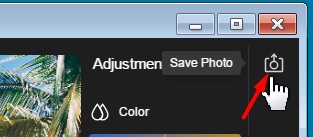
Chcete-li snímek v Polarr uložit, najděte v pravém horním rohu tlačítko se šipkou nahoru (viz obrázek níže) a stiskněte ho. Zobrazí se okno se všemi dostupnými možnostmi uložení snímku:
Jak použít filtry Polarr na videa?
Aplikace Polarr sama filtry na videa použít neumí. K použití filtrů na videa použijte jinou aplikaci, 24FPS od tvůrců Polarr.
Co je Adobe Lightroom? — Funkce a možnosti
Lightroom, vytvořený gigantem odvětví Adobe, si rychle získal pověst nejvýkonnějšího retušovacího nástroje, který existuje. Nástroj je založen na cloudu — to znamená, že všechny vaše soubory se ukládají na vzdálený server a lze k nim přistupovat z libovolného zařízení.
Rozhraní
Oblast úprav v Lightroom je pro retušéra, který ji používá poprvé, matoucí. Nejsou k dispozici žádné pokyny, které by prozkoumání nástroje usnadnily, takže si na rozhraní zvykat můžete měsíce a bude potřeba obracet se na webové zdroje. Protože je nástroj nabitý funkcemi, je přístup k nim někdy nepohodlný.
Adobe Lightroom navíc na méně výkonných zařízeních příliš dobře nefunguje a k plynulé práci při úpravách vyžaduje výkonný notebook.
Funkce úprav
Lightroom se hodí k uspořádání mediálních souborů, jejich převodu do různých formátů a práci se soubory RAW. Kromě robustního základu pro správu souborů má software pokročilé funkce úprav, například:
- Úprava expozice a korekce barev
- Vestavěnou sbírku filtrů, která fotografům umožňuje vytvářet vlastní předvolby pro úpravu snímků na pár kliknutí.
- Užitečné posuvníky pro ovládání ostření a optiky
- Nástroje místních úprav
- Výkonný retušovací štětec
- Masky s lineárním přechodem a bodovým přechodem
Cena
Lightroom nemá bezplatnou verzi — ke svému používání musejí nadšenci do fotografie platit předplatné 9,99 USD/měsíc.
Porovnání aplikací pro úpravy: Lightroom CC vs. Polarr.
Abyste se rozhodli, který software pro úpravu fotografií je pro vás ten pravý — Polarr vs. Lightroom — podívejte se na srovnávací tabulku, která oba nástroje staví tváří v tvář.
| Polarr | Lightroom CC | |
|---|---|---|
| Požadovaná zručnost fotografa | Nízká | Vysoká |
| Cena | 3,99 USD/měsíc | 9,99 USD/měsíc |
| Bezplatná verze | Ano | Ne |
| Předvolby | Ano | Ano |
| Zpracování souborů RAW | Ne | Ano |
| Masky a vrstvy | Pouze placená verze | Ano |
| Korekce barev | Základní | Pokročilá |
| Typ softwaru | Online, desktop, mobil | Desktop, mobil |
Porovnání: Lightroom Mobile vs. Polarr
Pokud editory fotografií používáte hlavně k rychlému doladění snímků před zveřejněním na Instagramu z chytrého telefonu, možná vás zajímá, který z obou editorů udělá vašim snímkům na mobilu větší službu. Zde je podrobné srovnání mobilních verzí editoru fotografií Polarr a Lightroom.
| Polarr | Lightroom CC | |
|---|---|---|
| Použitelnost | Nízká | Vysoká |
| Požadovaná zručnost | Nízká | Nízká |
| Předvolby a filtry | Ano | Ano |
| Integrace s fotoaparátem telefonu | Ne | Ano |
| Rychlost úprav | Nízká | Nízká |
| Úložiště fotografií | Úložný prostor telefonu | Server v cloudu |
Porovnání Phototheca s aplikacemi pro úpravy Lightroom a Polarr
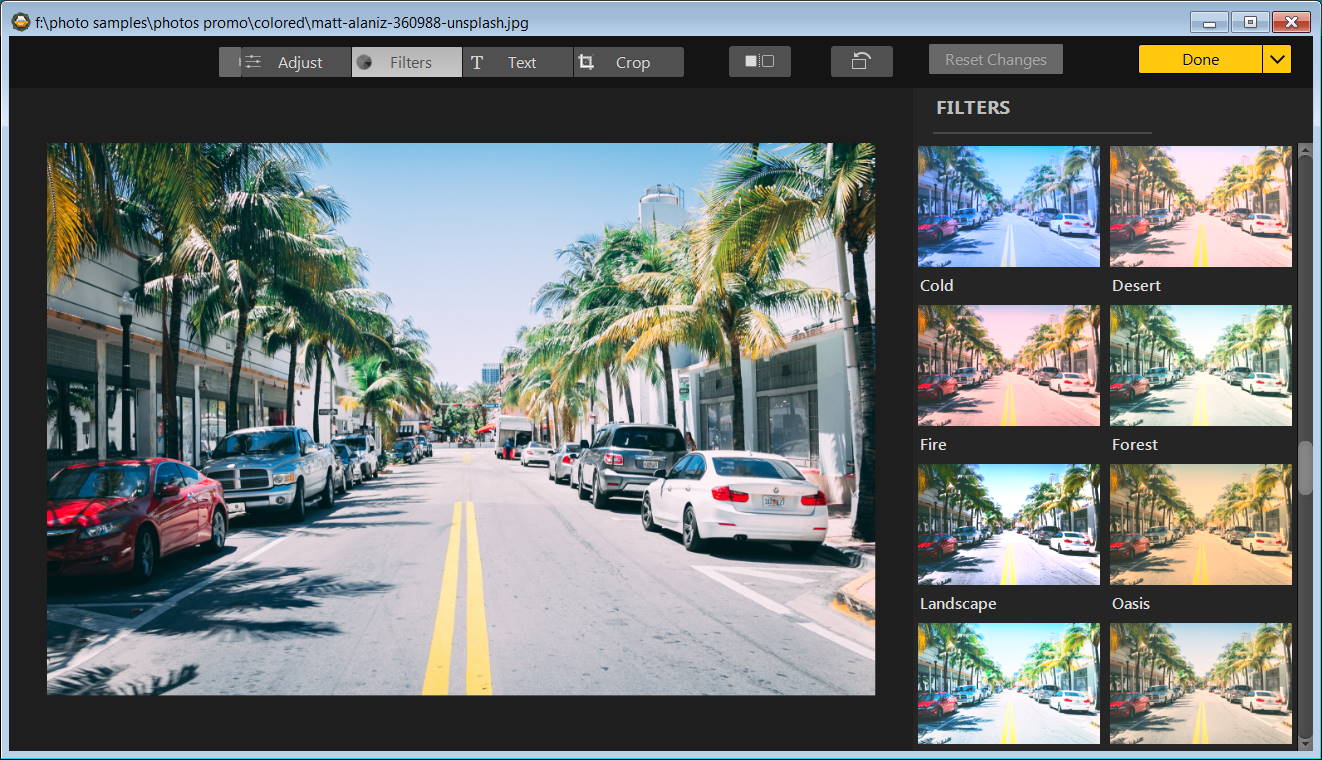
Editor fotografií Phototheca
Lightroom je funkční výkonový gigant, ale má strmou křivku učení, která přichází se zvládnutím rozhraní nástroje. Polarr je naproti tomu docela přímočarý, ale nemá příliš mnoho nástrojů pro úpravy a uspořádání.
Pokud hledáte nástroj, který má to nejlepší z obou, zvažte vyzkoušení Phototheca jako alternativy. Je funkčnější a stabilnější než Polarr, ale pro amatéry není tak náročná na zvládnutí jako Lightroom.
Phototheca na funkcích uspořádání ani úprav nešetří. Zde je, v čem je nástroj lepší, když s ním porovnáte Polarr a Lightroom:
- Dynamická alba — software automaticky třídí snímky podle kritérií, která nastavíte;
- Detekce a odstranění duplicit;
- Zobrazení na dvou monitorech, které fotografům pomáhá uspořádávat fotografie z více obrazovek;
- Rozpoznávání obličejů a geotagging
- 56 vestavěných předvolených filtrů, které vylepší vzhled snímku jedním kliknutím;
- Vestavěný nástroj pro nahrávání do Google Photos a SmugMug;
- Ochrana heslem pro vytvoření soukromých složek se zvýšenou bezpečností.
Phototheca je cenově dostupnější než Polarr nebo Lightroom — zatímco oba nástroje nabízejí měsíční předplatné, fotografové si mohou užívat celé spektrum funkcí Phototheca za jednorázovou platbu 64,95 USD.
Chcete-li úpravy a uspořádání fotografií posunout na další úroveň, stáhněte si Phototheca — program, který pomůže vašim snímkům vynikat mezi snímky ostatních fotografů!
