
 English
 Deutsch
 Italiano
 Español
 Français
 Polski
 Português (Portugal)
 Nederlands
 Dansk
 Svenska
 Norsk
 Suomi
 Magyar
 Română
 Čeština
 Ελληνικά
 Hrvatski
 Slovenčina
 Türkçe
 Українська
 한국어
 Português (Brasil)
このヒントでトリミングして、最高の写真に仕上げましょう
CompositionPhoto organizingPhotography
トリミングツールは、写真においてもっとも価値があり、もっとも過小評価されているツールのひとつです。基本的なものであるため、ほとんどのアマチュアは、写真が決まったサイズに収まるようにするためにトリミングを使います。このツールは、ストーリーを語る手段としても同じくらい強力で、ほかの写真家のあいだで目立つための優れた方法です。
写真をトリミングするには? このトリミングガイドは、写真があらゆるソーシャルメディアに合うようにするのに役立ち、フレーム形式を紹介し、トリミングでどんな画像も引き立てられることを示します。
フレーム形式の紹介
カメラでは、フレーム形式はファインダーによって決まります。機材の種類によって、最終的な写真のサイズや比率はさまざまです。
デジタル一眼レフカメラ(DSLR)は、フルサイズとクロップセンサーの両方の領域に属しえます。ハイエンドの DSLR 機材のイメージセンサーは、35 mm 判です。この値は、小さなフィルム形式とみなされます。
小さなイメージセンサーのほうが、製造が速く安価なため、35 mm より小さい形式の DSLR もあります。小さなフレーム形式を使うのは、古い機材では一般的でした。Nikon NASA F4 などを思い浮かべてください。
標準的な DSLR のフレーム形式の一覧を見て、それらが写真にどう影響するかをよりよく理解しましょう。
1. フルサイズ
35 mm は「フル」フレームの標準で、写真家が画像内の要素のバランスを適切に取るのに役立ちます。この形式は、写真家により広いダイナミックレンジと高い画像解像度を提供します。風景や建築のショットにフルフレームを使うのは、業界では一般的な慣行です。
フルフレーム形式は、暗い場所での撮影を容易にし、浅い被写界深度を提供し、写真家に多様性をもたらします。ただし、フルフレームのカメラはクロップセンサーの機材より高価なので、ほとんどのアマチュアは、最初の機材として 35 mm の DSLR を買う余裕がありません。
2. クロップフレーム
クロップフレームは、フルフレームカメラの代替です。この 2 つの主な違いは、視野にあります。クロップカメラは画像の焦点距離を延ばし、フルフレームよりも狭い視野を捉えます。
フォトジャーナリズムや野生動物の撮影のほとんどの作業には、写真のトリミングのルールにより、クロップフレームのカメラが推奨されます。フルフレームの DSLR より安価です。
3. 中判フレーム
中判カメラは、フルフレームよりもイメージセンサーがかなり大きくなっています。メーカー間に標準のサイズはありませんが、フルフレームと大判フレームの寸法のあいだにある、というのが共通認識です。
中判カメラは、印象的な色の再現と見事な画質を提供します。このタイプの機材は、ファッション撮影や広告によく選ばれます。
中判カメラは、通常、フルフレームやクロップフレームの代替品より重くなります。そのため、撮影の準備にはより時間がかかり、写真家の生産性は下がります。
一般的な縦横比
縦横比とは、画面の幅(最初の数字)と高さ(2 番目の数字)のことです。視聴者が使うデバイスに応じて、さまざまな縦横比があります。
- 5:4:コンピューターの画面
- 4:3:SDTV
- 3:2:スマートフォン、DSLR カメラ
- 16:10:ワイドスクリーンのコンピューター、スマートフォン
- 16:9:スマートフォン、HDTV
- 1.85:1:米国のフィルムカメラ
- 2.35:1:シネマスコープ
一般的なすべての縦横比、それぞれの選び方の特徴、それぞれの長所と短所についてのトリミングガイドです。
1. 4×6 インチ
もっとも一般的な写真の印刷サイズです。写真家が 35 mm の DSLR で撮影するなら、出力画像は縦横比に合います。したがって、写真のサイズを変更したりトリミングしたりする必要はありません。
4×6 に設定された画像は、フォトアルバムに入れたり持ち歩いたりしやすく、それも、この縦横比がほかより好まれる理由のひとつです。
2. 5×7 インチ
この縦横比では、写真家により広い視野が得られます。全体として、5×7 インチの写真は、4×6 インチのものより鮮明で、詳細になります。ただし、4×6 の写真を 5×7 に変更したい場合は、印刷版ではフレームの左右の端がトリミングされることに注意してください。
3. 8×10 インチ
2×3 の画像を 8×10 の縦横比に変換する場合は、写真の下部が、左右の端とともにトリミングされることに注意してください。画像を 8×10 インチで印刷するには、デフォルトの縦横比として 4×3 を選びます。そうすれば、不要なトリミングやゆがみを避けられます。
4. 12×18 インチ
12×18 の写真は、通常、ミニポスターに分類されます。4×6 と同様に、この縦横比は 2×3 インチの写真に由来するので、12×18 の画像は、カメラの「Display」モードで見るバージョンによく似ています。
縦横比のカスタマイズには、優れた編集技術と専用のツールキットが必要です。写真家は、ゆがみを避け、縦横比のあいだのなめらかな移行を保つ必要があります。
なぜ画像をトリミングすべきか
ブロガーや写真家が、トリミングせずに元のサイズのまま画像を投稿するのはよくあることです。写真編集には時間がかかる場合がありますが、美しさだけが目的ではありません。投稿前に写真をトリミングすると、Web サイトの使いやすさが向上し、ソーシャルメディア向けのネイティブなカバーを作成でき、フレームの品質が高まります。
ポートレート写真のトリミングガイドが示す、印刷やオンライン投稿の前に画像をトリミングすることを支持する理由を見てみましょう。
- アップロード時間が速くなる:Web ページを読み込む前に、JavaScript ファイルが画像のサイズを変更するには、より時間がかかります。そのため、サーバーにアップロードする前にページのサイズを縮めるのは、ページの速度を改善し、より多くのユーザーを Web サイトにとどめる方法です。
- ブログや Web サイトでの画像の表示が良くなる:顔写真のトリミングのルールは、ページの主なコンテンツを邪魔せず、モバイルデバイスで 1 画面以上を占めないようにする方法です。
- ソーシャルメディアのサイズ制限に合わせる:トリミングは、画像の縦横比を変えて、ソーシャルメディアで適切に表示されるようにするのに役立ちます。ほとんどのプラットフォームが、独自の画像サイズ制限を設けているからです。ほとんどの編集ツールには、画像のサイズを 3×2 から 4×6 や 5×7 に変更するプリセットがあり、ワンクリックで縦横比を調整できます。
- 構図の失敗を修正する:最後に、トリミングは、フレームから不要な要素をすべて取り除いて、見る人の注意を画像の目を引くポイントに集中させるのに役立ちます。写真家は、背景から人を取り除き、不自然な姿勢を直し、魅力のない領域を削除し、フレームの重要なポイントに注意を引けます。
ソーシャルメディア向けのトリミングツール
画像がソーシャルメディアのプラットフォームによって自動的にトリミングされないようにするには、専用のツールを使って、注目させたい写真の部分を自分でコントロールします。もっとも人気のあるソーシャルメディアのプラットフォームの、標準的な画像サイズの一覧と、写真をトリミングするツールを見てみましょう。
1. Instagram
正方形の写真:1080×1080 px、縦横比 1:1
縦向き:1080×1350 px、縦横比 4:5
横向きの写真:1080×1350 px、縦横比 1.91:1
Instagram 向けに写真をトリミングするのに、次のソフトウェアソリューションが広く使われています。
2. Facebook
プロフィール写真:180×180 px
カバー写真:851×315 px
投稿画像:1200×900 px
イベント画像:1920×1080 px
広告サイズ:1280×628 px
Facebook 向けの画像調整によく使われるツール:
3. YouTube
チャンネルアート:2560×1140 px
プロフィール写真:800×800 px
チャンネルのサムネイル:1280×720 px
チャンネルのカバーが切り取られすぎないようにするには、次のサイズ変更ツールを確認できます。
4. LinkedIn
フィード内の画像:1104×736 px
リンクを共有するときの画像サイズ:1200×628 px
LinkedIn の画像を標準サイズに合わせてトリミングするのに使われるツール:
5. Twitter
カバー写真:1500×1500 px
プロフィール写真:200×200 px
投稿内の画像:1024×512 px
リンクに添付される画像:520×254 px
特定のツールで画像をトリミングする方法が気になる方は、次の、利用できるソリューションの一覧をご覧ください。
トリミングで写真はどう良くなるか:ビフォー vs アフター
画像に目を引くポイントがなく、魅力的でもユニークでもなくても、構図のミスのほとんどは、トリミングだけで修正できます。フレームから不要な要素を取り除いて、写真を改善する方法を示す、トリミングの写真例をいくつか紹介します。
元の、トリミングしていない写真
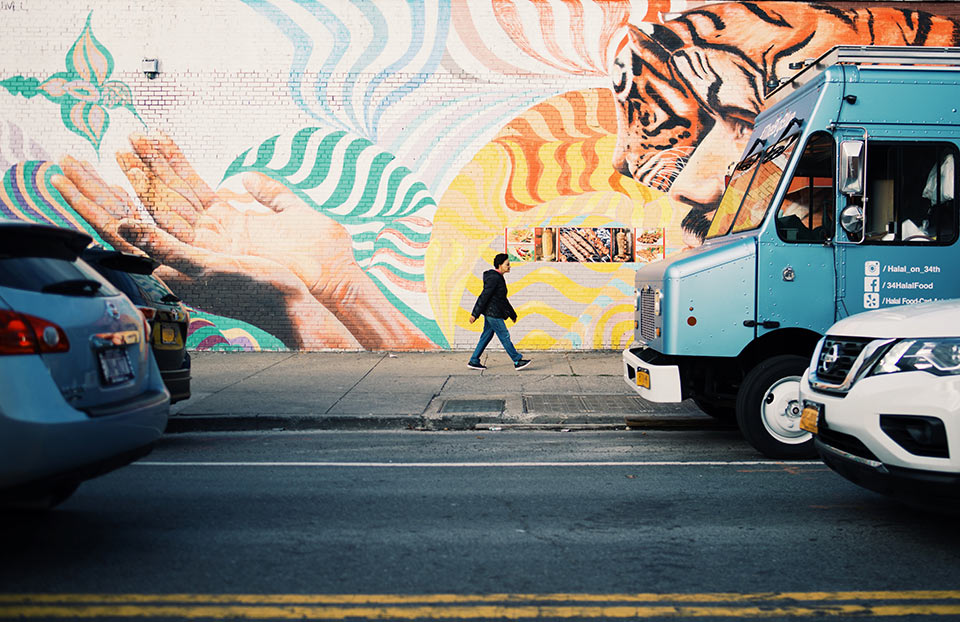
このショットは、街のストリートアートを背景に、車であふれた環境の中の、人間の孤独を示す興味深い瞬間を捉えました。この写真にはいくつもの意味があり、トリミングツールを使えば、この 1 枚の写真から複数のアイデアを引き出し、強調できます。
トリミング案 1
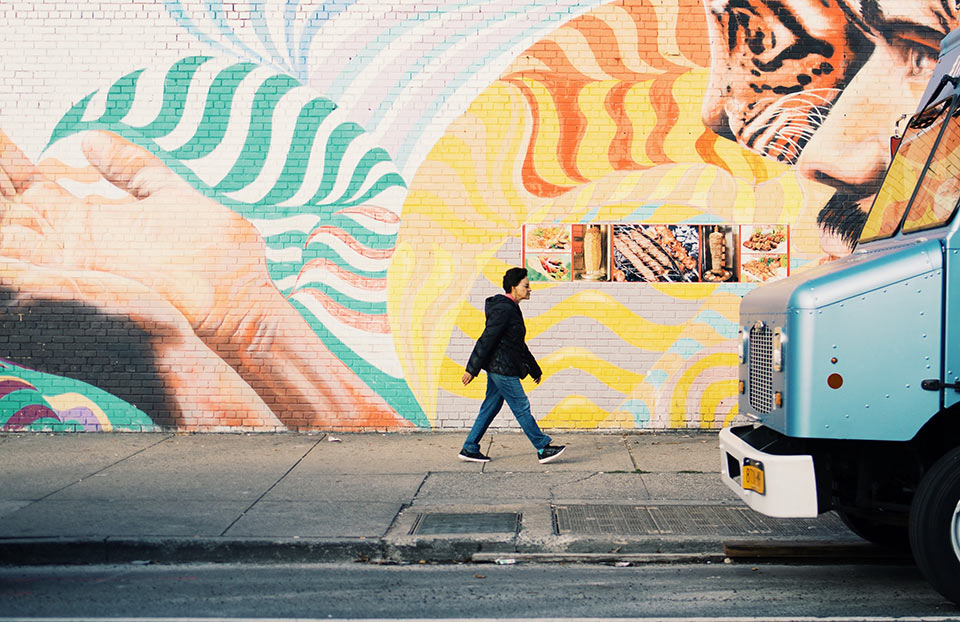
気を散らす細部を取り除いて、人物と背景を強調します。
トリミング案 2
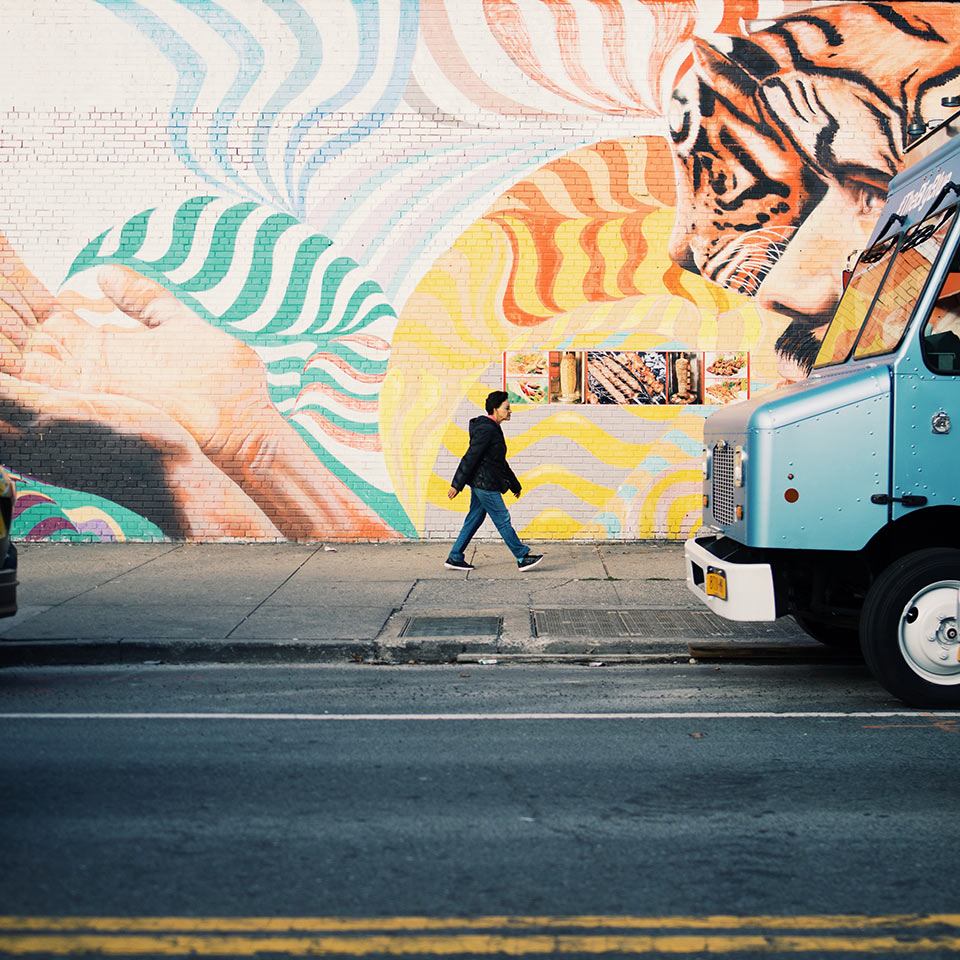
奥行き感を保ちつつ、正方形の縦横比にトリミングすることで、人物をフレームの中心の焦点に置き、見る人の注意を中心の人物にもっとも向けさせます。
トリミング案 3
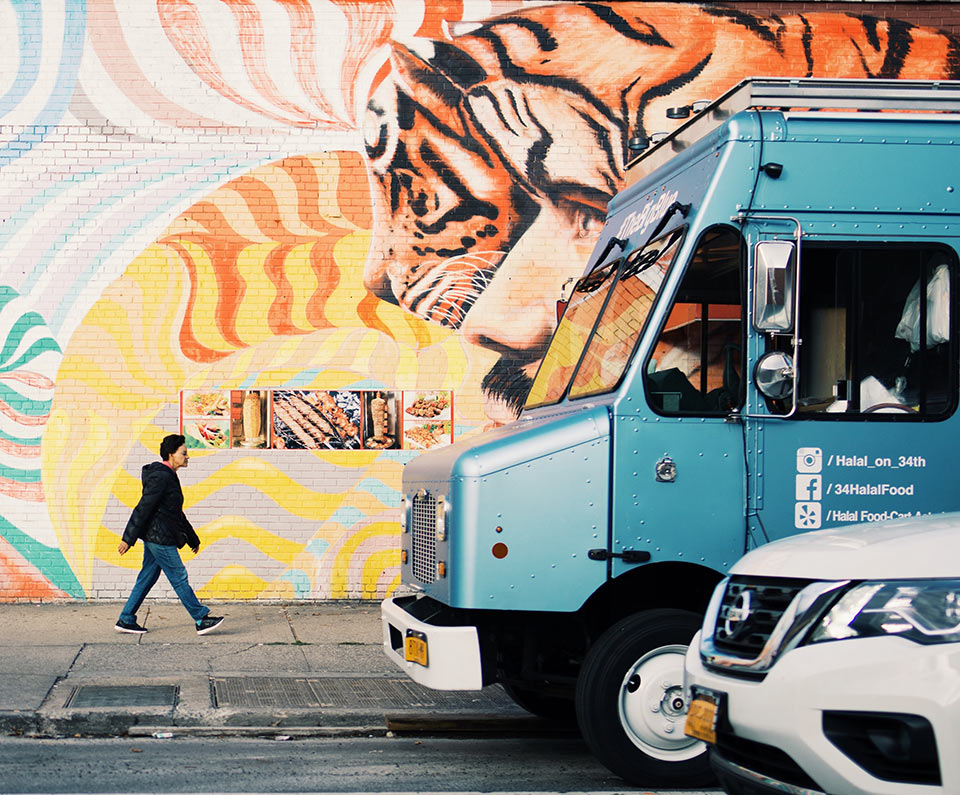
人物を左下の隅に置き、右上の隅から左下の隅への誘導する対角線を作ってみましょう。このトリミングは、右側のトラックと比べて、人物をさらに小さく見せます。このトリミングで、小さな人物の姿と大きなトラックを対比させ、人間が、重機であふれた都会の環境で小さく無力であるという感覚を与えます。
まとめ
カメラ内でも後処理でも、トリミングは、写真のストーリー性を高めるすばやい方法です。写真家にとって、創造的なビジョンを完全に保つのは難しいことです。通行人、車、影がフレームの邪魔になることがあります。
そんなときに、写真のトリミングのヒントとツールが役立ちます。アマチュアにもプロにも、写真をすっきりさせ、フレーム内の何ものも見る人の気を散らさないようにできます。後処理ツールで写真をトリミングするのに役立つトリミングのルールは数十あります。編集の基本について、じっくり調べてみてください。
