
Lightroom versus LightZone versus Phototheca
Color correctionCompositionPhoto organizingPhotography
Inhoudsopgave
Je weet waarschijnlijk al dat Lightroom, LightZone en Phototheca behoorlijk populair zijn als het gaat om software voor fotobewerking en beheerservices. Als je iemand kent die fotografie of iets dergelijks bewerkt, dan gebruikt hij of zij hoogstwaarschijnlijk een van deze drie softwarepakketten.
Laten we een korte blik werpen op de diensten die door elk van de genoemde software worden aangeboden.
| Lightroom | LightZone | Phototheca |
|---|---|---|
| is verkrijgbaar op abonnementsbasis | het is een gratis RAW-converter | gratis software voor het organiseren van foto’s |
| heeft een intuïtieve gebruikersinterface | RAW bestandsondersteuning | ondersteunt verschillende RAW-formaten |
| mogelijkheid om aanpassingsinstellingen van de ene afbeelding naar de andere over te brengen | heeft de indrukwekkende relight-tool | heeft dubbele detectiefunctie |
| is een krachtige RAW bestandseditor | ondersteunt het werken met lagen | heeft 56 ingebouwde instantfilters |
| heeft veel aanpassingshulpmiddelen | importeer foto’s van iPhone |
LightZone-functies en -mogelijkheden
We hebben al iets gezegd over wat LightZone kan doen, maar we hebben nog maar de oppervlakte betreden. Aangezien het een van de beroemdste fotobewerkingssoftware is die er is, is het uitgerust met indrukwekkende functies en mogelijkheden.
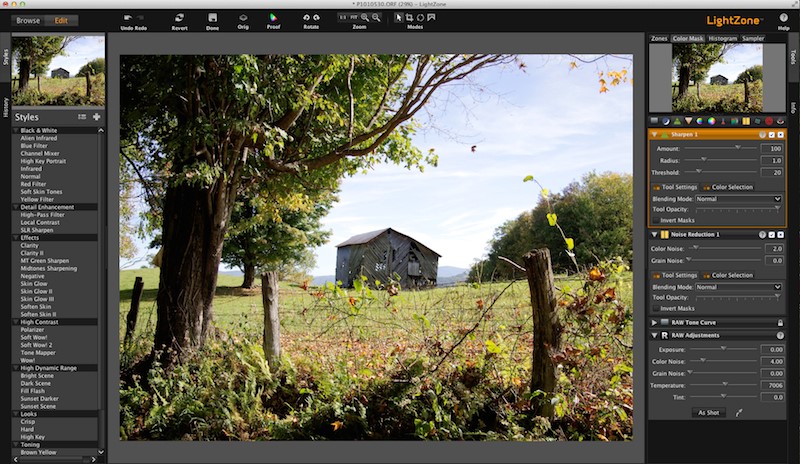
Eén van de beste eigenschappen van LightZone is uiteraard de relight-tool. Wanneer u een foto geopend heeft in de software, kunt u op de relight-tool drukken en uw foto laten analyseren. Vervolgens zal de software de nodige verbeteringen aanbrengen in – kortom: fotoverbetering met één druk op de knop.
Laten we dus eens nader bekijken wat LightZone kan doen!
- Unlimited Lagen – u kunt zoveel effecten toepassen als je wilt een foto.
- Niet-destructieve operationele lagen – dat kan altijd schakel de lagen in of uit of krijg toegang tot uw originele foto.
- Ondersteuning voor onbewerkte bestanden – u hoeft het foto’s van uw digitale camera.
- De Relight Tool – zoals hierboven vermeld, een van de meest krachtige functies van deze software; fotoverbetering met één druk op de knop.
- Intuïtieve gebruikersinterface
- Twee interfacesecties – Bladeren en bewerken
- Stijloptie – tools voor snelle reparatie met één klik
Lightroom Kenmerken en mogelijkheden
Zoals u wellicht weet, is Lightroom een van de meest populaire fotobewerkingssoftware, vooral omdat het gerelateerd is aan Adobe. Er zijn echter veel mensen die liever andere software gebruiken, en beweren dat Lightroom niet zoveel functies biedt als ze zouden willen.
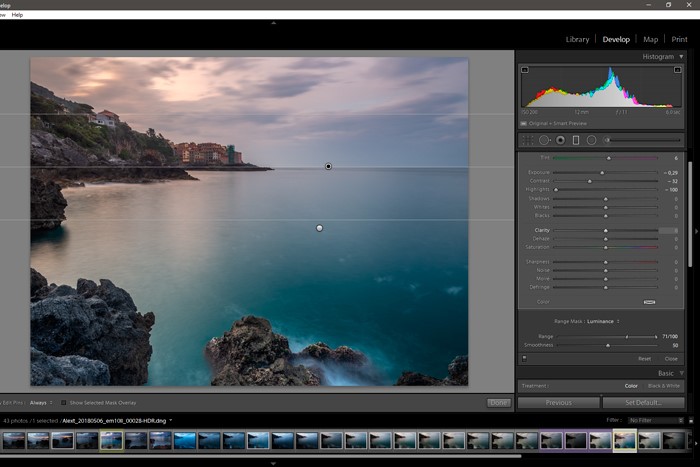
Hoewel het bijvoorbeeld over uitstekende fotobewerkingstools beschikt, kan de gebruiker een foto of bewerkte versie niet via de software hernoemen. Bovendien heeft hij minder functies vergeleken met zijn “neef” – Lightroom Classic.
- Meerdere, diverse fotobewerkingstools
- Fotobibliotheek met volledige resolutie
- Toegang tot de foto’s die je hebt op verschillende apparaten
- Automatische webback-up
- Goed helpsysteem
- Intuïtieve interface
- Niet-destructieve bewerking zonder lagen
- Bibliotheekintegratie
- Afgestudeerd filter
- Gereedschap Bijsnijden Overlay
- Webexport
Wat is beter: LightZone of Lightroom?
Dus hier zijn we dan – LightZone versus Lightroom – welke is beter?
Als we de strijd tussen LightZone en Lightroom zouden analyseren, zou de winnaar waarschijnlijk de eerste zijn. Zoals hierboven vermeld, lijkt LightZone behoorlijk op Lightroom, maar het is gratis.
Beide softwarepakketten worden bijvoorbeeld geleverd met niet-destructieve fotobewerking. Dit betekent dat u zowel LightZone als Lightroom kunt kiezen voor projecten waarbij u de originele foto intact moet houden.
Hetzelfde geldt voor hun functies en mogelijkheden. Ondanks dat het open source-software is, kan LightZone nog steeds indruk maken, voornamelijk via de Relight-tool die het heeft.
Beide apps hebben hun voor- en nadelen. Wanneer u voor LightZone of Lightroom kiest, moet u ook rekening houden met het type project waarmee u bezig bent. Tussen de twee staat Lightroom bijvoorbeeld niet meerdere lagen toe voor niet-destructieve bewerking, terwijl LightZone dat wel doet.
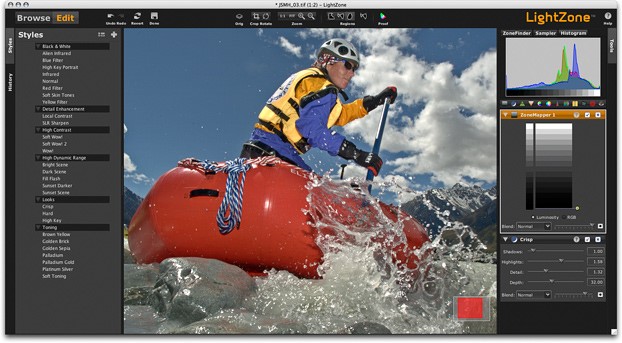
In dit opzicht kunnen we LightZone misschien iets beter vinden dan Lightroom, vooral vanwege de verschillende one-touch-verbeteringstools en de mogelijkheid om op meerdere lagen te werken.
Waarom is Phototheca beter dan LightZone en Lightroom?
Laten we nu eens kijken naar het laatste alternatief in termen van goede fotobewerkingssoftware – namelijk Phototheca. Als u even de tijd neemt om een recensie van deze software te vinden, zult u ontdekken dat deze niet echt achter LightZone of Lightroom staat.
Phototheca is in veel opzichten beter dan de andere twee stukjes software die we zojuist hebben genoemd.
Allereerst heeft Phototheca verschillende mogelijkheden – als het gaat om wat u er effectief mee kunt doen. In dit opzicht kunt u intelligent importeren, uw werk delen, genieten van metadata en fototagging, direct zoeken en door foto’s bladeren, foto’s ordenen, foto’s bekijken en profiteren van enkele extra functies.
- Wat de weergavemogelijkheden betreft, kunt u de software met een enkele klik overschakelen naar volledig scherm, toegang krijgen tot een vogelperspectief van uw miniaturen, genieten van de dubbele weergavefunctie en een diavoorstelling uitvoeren met uw favoriete foto’s.
- Als het om extra’s gaat, heeft Phototheca software voor het detecteren van duplicaten waarmee u alle duplicaten in uw bibliotheek kunt detecteren en deze veilig kunt verwijderen.
- U kunt sommige van uw foto’s ook beschermen met behulp van met een wachtwoord beveiligde kluizen.
- De slim album-functie is een album dat automatisch wordt gevuld volgens bepaalde gespecificeerde voorwaarden.
- De tijdlijnfunctie toont u het aantal foto’s in een specifiek tijdsbestek. U kunt ook de schaal wijzigen en bekijken hoeveel en wanneer foto’s zijn gemaakt.
- Met Phototheca kunt u ook onjuiste tijdstempels corrigeren. In het geval van een gemiste camera-instelling, kunt u in slechts één opname een batch-timeshift uitvoeren voor meerdere afbeeldingen.
Zoals u kunt zien, brengt Phototheca veel meer te bieden in vergelijking met LightZone of Lightroom. Dit komt omdat de laatste twee meestal slechts fotobewerkingssoftware zijn en u in de meeste gevallen niet toestaan meer met uw foto’s te werken.
Hoewel je met Lightroom niet toestaat foto’s te hernoemen, hoef je je daar geen zorgen over te maken als je Phototheca gebruikt.
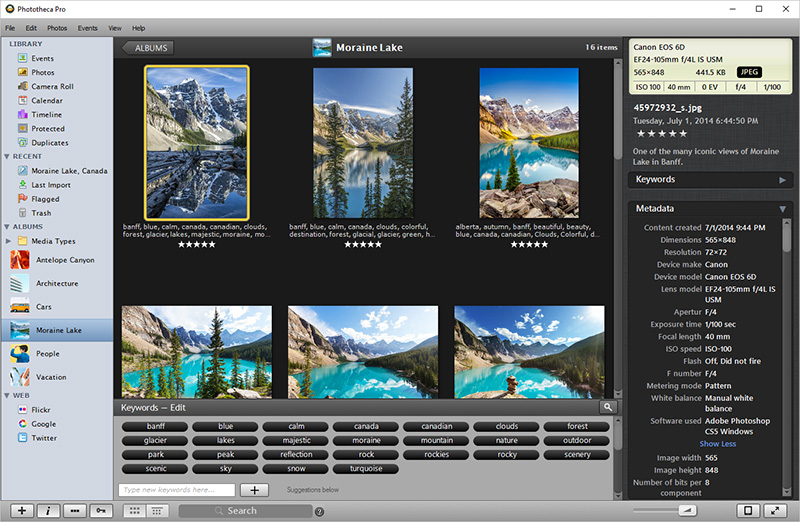
Zodra u Phototheca 3 downloadt, kunt u uw foto’s bewerken, ze aan een bibliotheek toevoegen, albums maken, ze importeren en exporteren waar u maar wilt, een verzameling maken, diavoorstellingen weergeven en nog veel meer.
