

 English
 Deutsch
 Italiano
 Español
 Français
 Polski
 Português (Portugal)
 Nederlands
 Dansk
 Svenska
 Norsk
 Suomi
 Magyar
 Čeština
 Ελληνικά
 Hrvatski
 Slovenčina
 Türkçe
 Українська
 日本語
 한국어
 Português (Brasil)
Picasa vs iPhoto vs Phototheca
iPhotoPhoto organizingPhotographyPicasa
Cuprins
Dacă vreți să începeți să editați câteva fotografii, căutările dvs. pe Internet vă pot conduce spre Picasa, iPhoto și Phototheca. La urma urmei, acestea sunt printre cele mai bune programe de editare foto pe care le puteți găsi.
Cu siguranță ați auzit despre ele de la cunoștințe sau de altundeva – nu trebuie să fiți profesionist pentru a folosi oricare dintre ele. Au interfețe foarte intuitive și sunt destul de prietenoase. Pe scurt, nu contează dacă doriți să retușați fotografii sau să vă îmbunătățiți pozele pentru rețelele sociale.
| Picasa | iPhoto | Phototheca |
|---|---|---|
| oferit ca freeware de Google | vine gratuit cu fiecare Mac | vizualizator, organizator și editor de imagini gratuit |
| software simplu, dar intuitiv | tehnologie de recunoaștere și detectare a chipurilor | disponibil pentru platforma Microsoft Windows |
| diverse funcții interesante, precum recunoașterea chipurilor, și etichetarea geografică |
poate localiza unde au fost făcute fotografiile dvs. | folosește conceptul de bibliotecă pentru fotografii, care vine cu secțiuni diferite pentru vizualizarea lor |
| copie de rezervă automată a fotografiilor originale | are instrumente pentru a crea albume foto și calendare | are instrumente de editare cu filtre instantanee |
Mai întâi lucrurile esențiale
Fiecare program descris în acest articol cere ca utilizatorul să importe mai întâi fotografiile în program. Spre deosebire de alte programe Windows, precum ACDSee, Zoner Photo Studio sau XnView, care vă lasă să navigați prin toate folderele de pe un disc, aceste programe folosesc conceptul de bibliotecă. Înainte de a vizualiza și organiza fotografii, trebuie să le importați într-o bibliotecă. Apple a făcut recent o schimbare și a transformat iPhoto în Apple Photos. Așadar, aplicația standard din Mac OS pentru gestionarea imaginilor digitale se numește acum aplicația Photos. Pentru a începe să folosiți Photos, trebuie de asemenea să vă importați mai întâi fotografiile digitale.
De asemenea, fiecare dintre cele trei programe poate organiza fotografii și videoclipuri, nu doar imagini digitale. Deși Picasa nu lucrează cu fișierele video Apple MOV, iar iPhoto nu poate lucra cu formatul video modern MTS. Phototheca acceptă atât formatele video MOV, cât și MTS/MTS2.
Toate cele trei aplicații au în comun un set de bază de funcții de gestionare. Ele vă pot organiza colecția de fotografii după date, cuvinte cheie (etichete), chipuri, locuri și evaluare cu stele.
Când vine vorba de editarea fotografiilor, toate aceste programe acceptă editarea nedistructivă, ceea ce înseamnă că fișierul fotografiei originale rămâne neatins, iar toate modificările se aplică unei copii.
Funcțiile Picasa
Acest program vine cu mai multe funcții care îl fac destul de plăcut. De exemplu, în ceea ce privește organizarea fotografiilor și a fișierelor de imagine, are disponibile funcții de import și de urmărire.
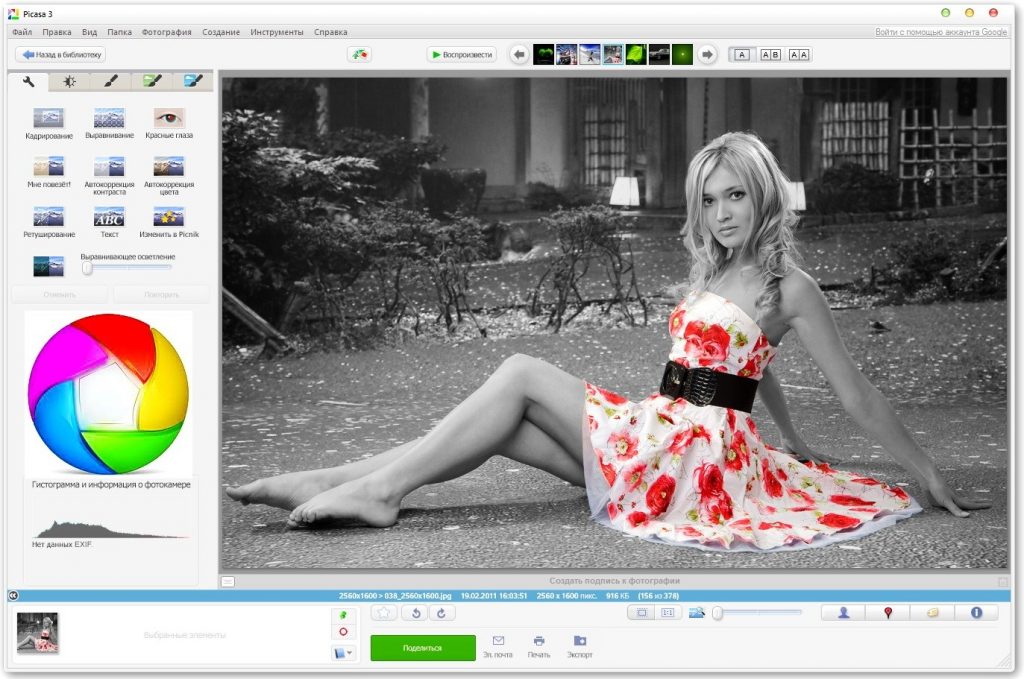
Pe lângă asta, puteți folosi și etichete, recunoașterea facială, inclusiv colecții, dacă doriți să vă sortați fotografiile și mai departe. Iată alte funcții ale Picasa:
- Funcții de bază de editare foto – îmbunătățirea culorii, reducerea ochilor roșii, decuparea.
- Prezentări
- Imprimarea fotografiilor
- Cronologii de imagini
- Poate fi folosit pentru a pregăti imagini pentru uz extern, tipărire sau e-mail. Programul reduce dimensiunea imaginilor și stabilește machetele paginilor.
- Recunoaștere facială
- Etichetare geografică
- Copie de rezervă
Funcțiile iPhoto
După cum ați observat, iPhoto este disponibil fie pe macOS, fie pe iOS – de aici și numele. Cu toate acestea, este oarecum asemănător cu programul despre care am vorbit mai sus în ceea ce privește funcțiile.
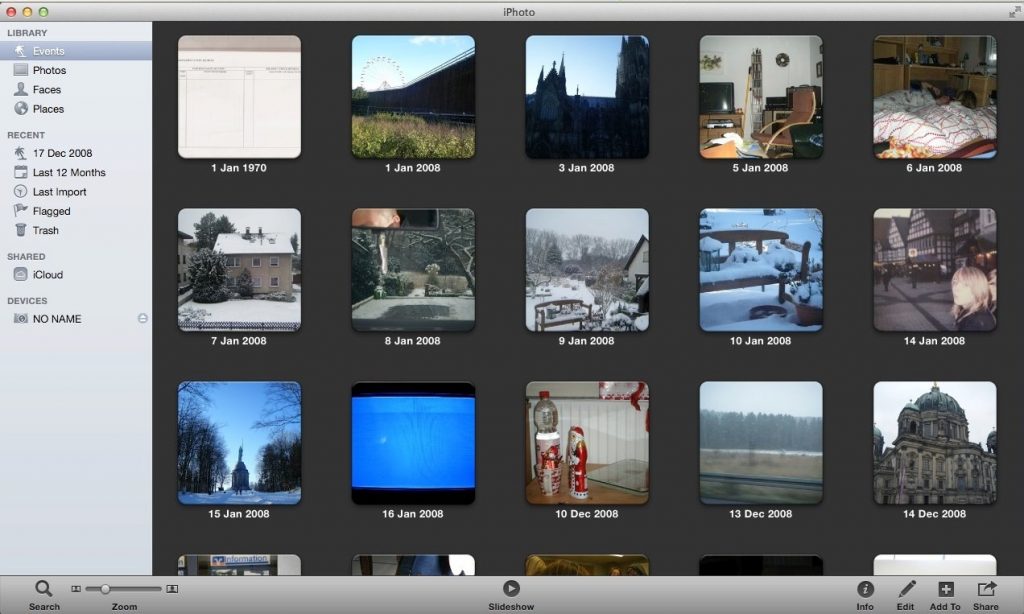
De exemplu, iPhoto a fost conceput în principal pentru a permite importul fotografiilor de pe dispozitive locale de stocare și de pe aparate foto digitale în biblioteca iPhoto a utilizatorului. Pe lângă asta, vine și cu instrumente esențiale de manipulare a imaginilor, pe care le puteți folosi pentru a vă edita ușor fotografiile.
- Recunoaște aproape toate aparatele foto digitale și nu necesită software suplimentar pentru importul fotografiilor.
- iPhoto acceptă cele mai răspândite formate de fișiere.
- Fotografiile pot fi înclinate, sortate, etichetate și organizate în grupuri.
- Fotografiile pot fi editate cu instrumente specifice, precum – eliminarea ochilor roșii, reglarea luminozității, reglarea contrastului, redimensionarea, decuparea.
Recent, Apple a întrerupt iPhoto și l-a înlocuit cu aplicația Photos pentru Mac.
Care este mai bun – Picasa sau iPhoto?
Dacă le-am compara, este clar că Picasa și iPhoto au puține sau chiar deloc diferențe în ceea ce pot face eficient. Nu putem merge nici până la a le pune într-o confruntare – Picasa vs. iPhoto.
Asta pentru că ambele oferă doar instrumente de bază de editare a imaginilor și se concentrează mai mult pe capacitatea utilizatorului de a organiza, de a importa și de a sorta fotografiile. S-ar putea spune că sunt destul de primitive, deoarece nu puteți crea albume ample sau altele asemenea – nici măcar prezentări.
Prin urmare, iPhoto sau Picasa ar putea fi un adaos excelent pentru biblioteca dvs. – dar dacă ar trebui să alegeți între cele două, noi am alege Picasa, deoarece o puteți avea pe PC. Țineți minte că iPhoto este disponibil doar pe macOS și iOS.
De ce este Phototheca mai bună decât iPhoto și Picasa?
Phototheca poate fi privită ca alternativa superioară de software foto în această comparație.
Asta pentru că vine cu mai multe serii de funcții care îi ajută pe utilizatori să facă literalmente tot ce vor cu fotografiile lor.
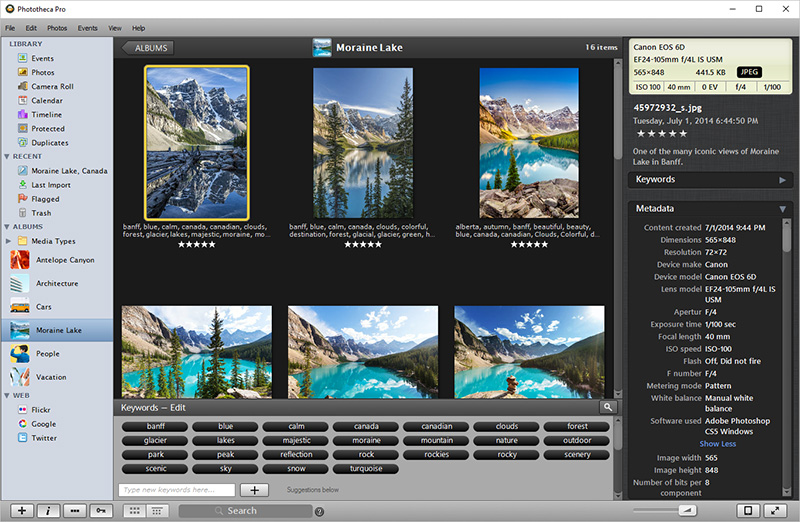
De exemplu, pot importa fotografii și imagini aproape de oriunde – unități locale, carduri de memorie, partajări în rețea, dispozitive iOS, în formatele JPEG și RAW. Pe lângă organizarea imaginilor statice, software-ul Phototheca acceptă și diverse formate video.
Pe lângă asta, puteți partaja ceea ce tocmai ați importat – și ați sortat, editat etc. – oriunde și cu oricine. Vă puteți bucura de toate acestea și de mult mai mult dacă descărcați software-ul nostru, îl instalați și apoi încercați singuri fiecare dintre funcțiile sale!
