
 English
 Deutsch
 Italiano
 Español
 Français
 Polski
 Português (Portugal)
 Nederlands
 Dansk
 Svenska
 Norsk
 Suomi
 Magyar
 Română
 Čeština
 Ελληνικά
 Hrvatski
 Slovenčina
 Türkçe
 Українська
 한국어
 Português (Brasil)
初心者のためのホワイトバランス:かんたん、すばやく、正しく
Color correctionPhoto organizingPhotography
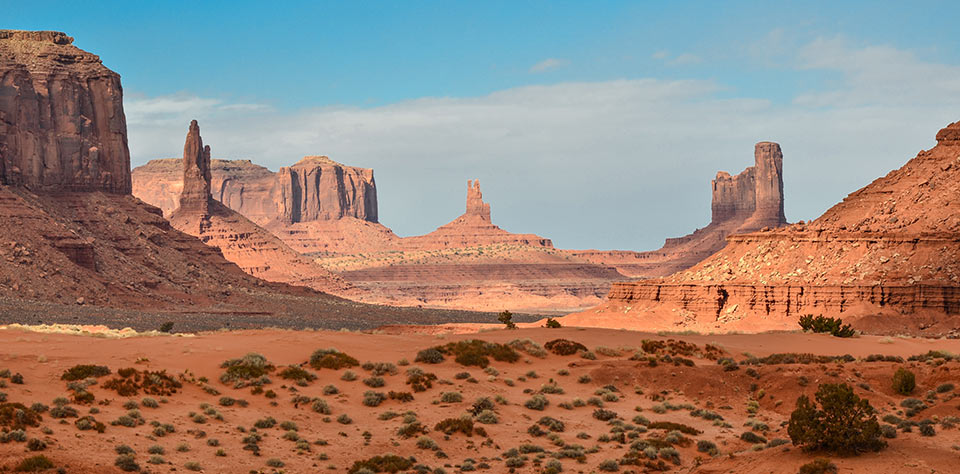
初心者の写真家にとって、目の前では 1 つの色に見えるのに、フレームに収めるとまったく違って見えるのは、しばしば謎です。風景を撮っていて、雪が写真より白く見えたり、夕焼けがもっと明るかったり、空に、写真では色あせて見えるあのまばゆいピンクの色合いがあったりしたことに、きっと気づいたはずです。
結局のところ、色を捉える技術は、ホワイトバランスはどう働くのか、というひとつの問いを理解することにあるようです。この記事は、ホワイトバランス(WB)とは何か、なぜ写真で重要なのか、そしてどのカメラでも調整する方法についての完全ガイドです。
ホワイトバランスとは
フィルムカメラを使うか、デジタルカメラを使うかによって、ホワイトバランスに影響する要因は異なります。前者では、使っているフィルムによって決まります。デジタル一眼レフでは、ユーザーがホワイトバランスの設定を調整することで WB が変わります。
簡単に言うと、ホワイトバランスとは、カメラが色をどう認識するかのことで、これは人間の目とは異なります。ホワイトバランスのチュートリアルに進む前に、写真家は色温度をしっかり理解する必要があります。その値に応じて、カメラメーカーは機材に次のようなホワイトバランスモードを組み込んでいます。
- 太陽光のホワイトバランス:
もっとも一般的なモードで、
日中の屋外撮影に使われます。 - 曇り:
曇りの日でも色が鮮やかになるよう、
画像に暖かい色調を加えます。 - 日陰:
写真では、日陰にある被写体は青みがかった色調になります。「日陰」モードをオンにすると、
周囲が暖かくなります。 - 白熱灯:
暖かい光源の下で、色調を冷たくするために使います。 - 蛍光灯:
冷たい蛍光灯の下で、
より暖かいショットが得られます。 - カスタム:
ホワイトバランスを、ケルビン単位の
カスタムの色温度値として設定します。
ホワイトバランスを上手に扱うには、色温度 の概念に慣れ親しんで、撮影でそれをどう使うかを知っておきましょう。
色温度とは
色温度という概念は、光源ごとに光線が異なるという事実に基づいています。ろうそくを思い浮かべれば赤みがかった色が思い浮かびますが、蛍光灯は青い輝きを連想させます。
光の色の違いを分類・管理するために、科学者やアーティストは色温度のスケールを作りました。ケルビンで測定され、もっとも一般的な光源に数値が割り当てられています。
ここで、手引きに載っている、もっともよく使う色温度の値を見てみましょう。ホワイトバランスの管理スキルを高めるために、覚えるようにしてみてください。
- ろうそくの炎:1,800 K
- 家庭用の照明:
2,500 〜 2,900 K - 日の出/日の入り:2,000 〜 3,000 K
- 日光:5,000 〜 5,400 K
- 晴天の空:5,500 〜 6,500 K
- 曇り空:6,000 〜 7,500 K
- 厚い雲に覆われた空:8,000 〜 10,000 K
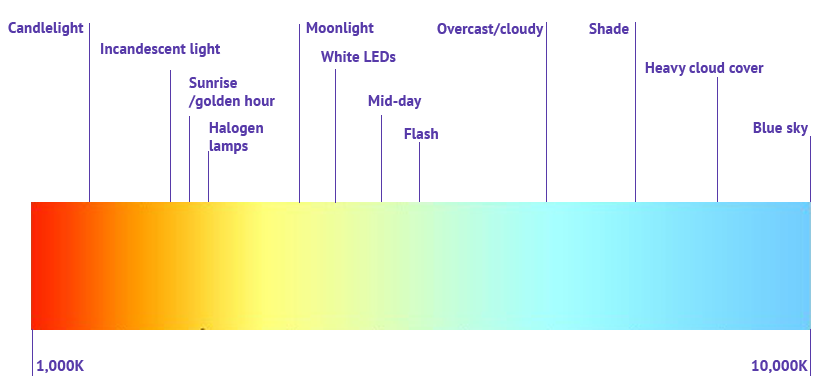
光の温度スケール(ケルビン)
色温度の値が低いほど、色合いは暖かくなります。同様に、ケルビンの数が増えると、周囲はすべて青みが強くなります。屋外のほうが色温度が高いことを覚えておきましょう。屋外のショットは、たいてい、屋内のものより「冷たい」色調になります。
間違ったホワイトバランスになる原因
「いつもホワイトバランスで失敗する」というのは、写真家なら誰もが口にする不満です。ただ、問題の根本的な原因にたどり着き、フレームの不均衡の原因を理解できる人はごくわずかです。
写真でのホワイトバランスの管理における、期待と現実のずれのもっとも一般的な理由は次のとおりです。
1. 撮影のたびにホワイトバランスを調整していない
写真家がよくやる、もっとも明らかなミスは、撮影日を通して WB を調整し直すのを忘れることです。ホワイトバランスをどれくらいの頻度でリセットすべきかについて、決まったルールはありませんが、経験則としては、太陽が地平線に近づくにつれて色温度を調整することです。
ほとんどの初心者は、ホワイトバランスの設定方法がわかりません。色温度を判断できる熟練度に達するまでは、オート WB モードを使い、くすみや過剰な明るさは後処理で修正しましょう。
2. フィルターと合わない、さまざまなタイプの蛍光灯
写真家が蛍光灯モードを選んでも、ケルビンの値が照明の光源に完全に一致する保証はありません。蛍光灯には、Warm White、Cool White、Daylight など、複数のタイプがあります。
たとえば、基本的な一眼レフには、蛍光灯用のホワイトバランスプリセットは多くありません。また、写真家が、その蛍光灯がどのタイプに該当するかを知る方法も限られています。
撮影現場の蛍光灯の種類を調べるには、演色評価数(Color Rendering Index)に注目してください。そうすれば、その電球がスペクトルのどの色をより良く、あるいはより悪く再現できるかがわかります。
3. オート WB の欠点
アマチュアの写真家は、オートホワイトバランスに大きく頼りがちですが、コンピューターチップは、常に色温度を正確に判断できるわけではないことを心に留めておきましょう。
オート WB が、見込みのある写真の邪魔をする場合がいくつもあります。
- 写真家が捉えたかった色を
中和してしまう
— 日陰や冷たい色調など。 - 大きな単一色の被写体を撮影する場合、
オート WB は被写体の色を光だと誤認して中和してしまう
— 植物の撮影でよくあるエラー。
カメラが自力でホワイトバランスを判断できないときは、白いものにピントを合わせて問題を修正してみてください。一部のカメラにはプリセット機能があり、自分の写真の 1 枚を、ホワイトバランスの基準点として使えます。
4. 白熱灯が作る強い色味
白熱灯にはタイプの違いがあるだけでなく、色のスペクトルが全域に及ばない、あるいは強い影を落とすものもあります。うれしいことに、一部の機材(NikonやCanon のカメラなど)には、暖かい光の下で屋内撮影するときの色味の問題を打ち消す、白熱灯またはタングステンのホワイトバランスモードがあります。
悪いホワイトバランス設定を修正する方法
色の不均衡は、うまく構成されたショットの邪魔になり、見るには暖かすぎたり冷たすぎたりします。うれしいことに、ホワイトバランスを修正するカメラ内とポストプロダクションの方法は数多くあります。もっとも一般的な写真編集ツールでの、ホワイトバランスの基本的なヒントを紹介します。
1. Lightroom
- ドロップダウンリストからホワイトバランスモードを
選びます。Daylight、Cloudy、Tungsten、Fluorescent、Flash、カスタムのホワイトバランス、
Auto のモードがあります。 - 色温度スライダーを右へ動かすと、画像に冷たい
色合いが加わり、左へ動かすと写真が暖かくなります。 - Tint スライダーを使って、緑の
適切なバランスを得ます。 - 「White Balance Selector」ツールを使います。
2. Photoshop
- Curves を使ってホワイトバランスを補正します。
Images->Adjustment->Curves でツールを有効にします。 - フレームの中でもっとも白い部分を
ホワイトポイントに設定します。 - ブラックポイントを選びます。
- ホワイトバランスの変更方法を知るには、
カーブを動かしてみましょう。
3. Picasa
- Picasa で WB を調整するには、Tuning タブを
使います。 - 写真に白い部分が多い場合は、
Neutral Color Picker を使います。 - Color Temperature スライダーを
左へ(冷たい色にする)、または右へ(暖かい色調にする)動かすのが、
ホワイトバランスを調整するもっとも簡単で、もっとも汎用的な方法です。
4. Premiere Pro
動画のホワイトバランスの修正には、特有の難しさがあります。細かな違いや矛盾はありますが、Premiere Pro での WB の調整は、わかりやすいプロセスです。必要なツールは次のとおりです。
- 動画のホワイトバランスをどう調整するか知りたい場合は、
Lumetri Color パネルを使います。 - White Balance タブの Temperature と Tint の
オプションで、画像の色と彩度を微調整します。 - White Balance タブを選んで Ctrl キーを
押しながら、フレームの特定の領域の色温度を補正します。
5. Affinity Photo
Affinity Photo には、さまざまな WB の調整機能があります。ツールキットは Illustrator ほど堅牢ではありませんが、写真の微調整には優れた働きをします。
- White Balance スライダーを使って、
色温度を変更します。カーソルを右にドラッグすると画像が
暖かくなり、左に動かすと冷たい色調が加わります。 - 「Tint」タブは、人工照明で撮影した画像の
色かぶりを取り除くのに役立ちます。 - ピッカー(Picker)は、画像の正確な点の
ホワイトバランスを計算するのに役立ちます。
後処理でホワイトバランスを変更する
編集ソフトウェアだけで色温度を調整するのは、写真家のあいだではよくあるテクニックです。ただし、同じ道を選ぶなら、後処理での WB 調整の長所と短所を確認しておきましょう。
長所:
- 幅広い編集ツール:カメラのセンサーでは、フレームの色温度を
ピクセル単位で調整できません。一方、ソフトウェアなら、
さまざまな WB モードやケルビン値を試し、写真の色合いを微調整し、
フレーム全体に影響を与えることなく、小さな要素をレタッチできます。 - 撮影中にほかの要素に集中できる:写真家は、正しい瞬間を捉えるために
素早く動かなければならないことがあります。演出されたポーズでなければ、
WB を調整しているうちに映画のような瞬間が過ぎてしまい、
再現できないかもしれません。動きのあるショットでは、色温度の調整は、
急ぐ必要がないときに回すのが望ましいです。 - ワンクリックのホワイトバランス編集:基本的な編集ツールには、
すぐに使える一連のプリセットがあり、フレームの品質を即座に高めます。
短所:
- ツールへの投資が必要:プロ向けの編集ソフトウェアは
高価で、低性能のハードウェアでは動きません。この投資が意味を持つのは、
プロの写真家になることを本気で目指しているときだけです。 - 画質の低下:RAW で撮影できるカメラがない限り、
後処理で色温度を変えると、写真のピクセルレベルでのシャープさが
失われます。
まとめ
ホワイトバランスを無視すると、写真の明るさと芸術的な価値が損なわれます。目で見たとおりに写真を捉えることができれば、ショットの感情や雰囲気を新しいレベルで伝えられます。
写真家は、色温度のコツを、生まれつき簡単につかめるわけではありません。ホワイトバランスの矛盾を学ぶには、時間と経験が必要です。
プロセスを速めたいなら、編集ツールを使ってホワイトバランスを微調整しましょう。十分な時間と粘り強さがあれば、ショットに適した色温度を一瞬で判断できるようになるはずです!
