

 English
 Deutsch
 Italiano
 Español
 Français
 Polski
 Português (Portugal)
 Nederlands
 Dansk
 Svenska
 Norsk
 Suomi
 Magyar
 Română
 Čeština
 Ελληνικά
 Hrvatski
 Slovenčina
 Türkçe
 Українська
 日本語
 Português (Brasil)
초보자를 위한 화이트 밸런스: 쉽고, 빠르고, 정확하게
Color correctionPhoto organizingPhotography
초보 사진가에게는 직접 볼 때와 프레임 속에서 색이 왜 그렇게 다르게 보이는지가 종종 수수께끼입니다. 풍경을 찍어 보면 눈이 사진에서보다 더 하얘 보이고, 노을은 더 밝고, 하늘은 바랜 듯한 분홍빛으로 빛나는 것을 알아차렸을 것입니다.
알고 보면 색을 담는 기술과 요령은 한 가지 질문을 이해하는 데 달려 있습니다. 화이트 밸런스는 어떻게 작동할까요? 이 글은 화이트 밸런스(WB)가 무엇인지, 사진에서 왜 중요한지, 어떤 카메라에서든 어떻게 조정하는지에 대한 완전한 가이드입니다.
화이트 밸런스란?
필름 카메라를 쓰는지 디지털 카메라를 쓰는지에 따라 화이트 밸런스는 서로 다른 요인의 영향을 받습니다. 전자는 가지고 있는 필름으로 정해집니다. DSLR의 경우 사용자가 화이트 밸런스 설정을 조정하면 WB가 바뀝니다.
한마디로 화이트 밸런스는 카메라가 색을 인식하는 방식으로, 사람의 눈과는 다릅니다. 화이트 밸런스 튜토리얼을 따라가기 전에 사진가는 색온도를 잘 이해해야 합니다. 값에 따라 카메라 제조사는 장비에 다음과 같은 화이트 밸런스 모드를 내장했습니다.
- 주광 화이트 밸런스 —
가장 흔한 모드로,
야외 낮 촬영에 사용됩니다. - 흐림 —
흐린 날에도 색이 선명하도록 사진에 더 따뜻한 색조를
더합니다. - 그늘 —
사진에서 그늘진 사물은 푸른 기운이 돕니다. ‘그늘’ 모드를 켜면
주변을 따뜻하게 합니다. - 백열등 —
따뜻한 광원 아래에서 톤을 차갑게 하는 데 사용합니다. - 형광등 — 차가운 형광등 조명 아래에서
더 따뜻한 사진을 얻게 해 줍니다. - 사용자 지정 —
화이트 밸런스를 켈빈 단위의 사용자 지정 색온도 값으로
설정합니다.
*화이트 밸런스를 능숙하게 다루려면 색온도 개념에 익숙해지고 사진 촬영 중에 어떻게 적용하는지 알아 두세요. *
색온도란?
색온도의 개념은 광원마다 서로 다른 빛줄기를 내놓는다는 사실에서 비롯됩니다. 촛불을 떠올리면 붉은 색조가 상상되고, 형광등은 푸른 빛과 연관됩니다.
빛 색의 차이를 분류하고 관리하기 위해 과학자와 예술가는 색온도 눈금을 만들었습니다. 켈빈으로 측정하며 가장 흔한 광원에 숫자 값을 부여합니다.
저희 매뉴얼에서 가장 자주 쓰는 색온도 값을 살펴보세요. 화이트 밸런스 관리 실력을 높이려면 외워 두세요.
- 촛불 불꽃 — 1,800K
- 가정용 조명
— 2,500-2,900K - 일출/일몰 — 2,000-3,000K
- 햇빛 — 5,000-5,400K
- 맑은 하늘 — 5,500-6,500K
- 흐린 하늘 — 6,000-7,500K
- 짙은 구름 — 8,000-10,000K
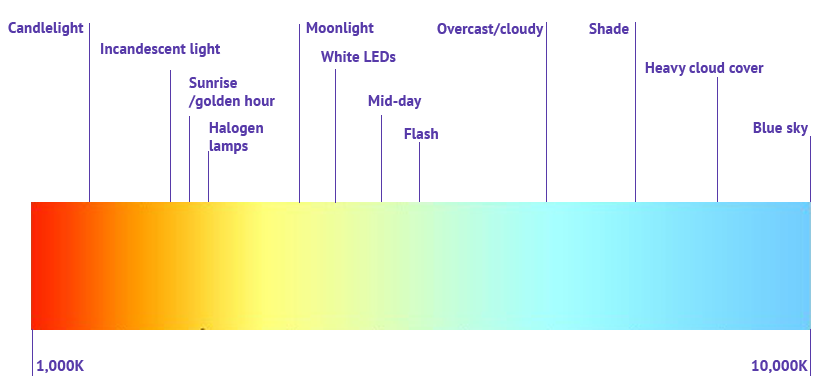
빛의 색온도 눈금, 켈빈
색온도 값이 낮을수록 색조는 더 따뜻합니다. 마찬가지로 켈빈 수가 늘어나면 주변이 모두 더 푸른 기운을 띱니다. 색온도는 야외가 더 높다는 점을 염두에 두세요. 야외 사진은 대부분 실내 사진보다 ‘더 차가운’ 톤을 띱니다.
화이트 밸런스를 틀리게 만드는 방법
*‘화이트 밸런스는 늘 망쳐요’*는 모든 사진가의 흔한 하소연입니다. 하지만 문제의 근본 원인에 이르러 프레임의 불균형을 일으킨 것이 무엇인지 이해하는 사람은 거의 없습니다.
사진에서 화이트 밸런스를 다룰 때 기대와 현실이 어긋나는 가장 흔한 이유는 다음과 같습니다.
1. 사진마다 화이트 밸런스를 조정하지 않는 것
사진가가 흔히 저지르는 가장 명백한 실수는 촬영하는 날 동안 WB를 다시 조정하는 것을 잊는 것입니다. 화이트 밸런스를 얼마나 자주 다시 맞춰야 하는지에 대한 불변의 규칙은 없지만, 경험 법칙은 해가 수평선에 가까워질수록 색온도를 조정하는 것입니다.
대부분의 초보자는 화이트 밸런스를 설정하는 방법을 모릅니다. 색온도를 판단할 수 있을 만큼 숙련될 때까지는 자동 WB 모드를 쓰고, 후반 작업에서 칙칙함이나 지나친 밝기를 바로잡으세요.
2. 필터와 맞지 않는 여러 종류의 형광등
사진가가 형광등 모드를 선택해도 켈빈 값이 광원과 완벽하게 맞는다는 보장은 없습니다. 형광등에는 따뜻한 백색, 차가운 백색, 주광색 등 여러 종류가 있습니다.
우선 기본 DSLR은 다양한 형광등 화이트 밸런스 프리셋을 제공하지 않습니다. 또한 사진가가 특정 전구가 어떤 유형에 속하는지 알 수 있는 방법도 제한적입니다.
촬영 장소의 형광등 종류를 알아내려면 연색성 지수(CRI)에 주목하세요. 그러면 전구가 스펙트럼의 어떤 색을 더 잘, 또는 덜 재현하는지 알 수 있습니다.
3. 자동 WB의 한계
아마추어 사진가는 자동 화이트 밸런스에 크게 의존하는 경향이 있지만, 컴퓨터 칩이 색온도를 항상 정확하게 판단할 수는 없다는 점을 기억해 둘 가치가 있습니다.
자동 WB가 유망한 사진을 망치는 방법은 여러 가지입니다.
- 사진가가 담으려던 색, 곧 그늘이나
더 차가운 톤을 중화시킵니다. - 큰 단색 사물을 촬영할 때 자동 WB는 사물의 색을 조명으로 착각해 중화시킵니다
— 식물 사진에서 흔한 오류입니다.
카메라가 화이트 밸런스를 스스로 판단하지 못하면 흰 사물에 초점을 맞춰 문제를 해결해 보세요. 일부 카메라에는 프리셋 기능이 있어서 사진 한 장을 화이트 밸런스 기준점으로 쓸 수 있습니다.
4. 백열전구가 만드는 강한 색조
백열전구는 종류가 다양할 뿐 아니라, 전체 색 스펙트럼이 없거나 강한 그림자를 드리우는 종류도 있습니다. 좋은 소식은 일부 장비(Nikon이나 Canon 카메라 같은)에 백열등 또는 텅스텐 화이트 밸런스 모드가 있어서 더 따뜻한 조명 아래 실내에서 촬영할 때의 색조 문제를 상쇄해 준다는 것입니다.
잘못된 화이트 밸런스 설정을 바로잡는 방법
색 불균형은 잘 구성된 사진을 방해해 너무 따뜻하거나 차가워서 보기 어렵게 만들 수 있습니다. 다행히 카메라와 후반 작업에서 화이트 밸런스를 바로잡는 방법은 많습니다. 가장 흔한 사진 편집 도구의 화이트 밸런스 팁을 소개합니다.
1. Lightroom
- 드롭다운 목록에서 화이트 밸런스 모드를 선택하세요.
주광, 흐림, 텅스텐, 형광등, 플래시, 사용자 지정 화이트 밸런스,
자동 모드가 있습니다. - 온도 슬라이더를 오른쪽으로 움직이면 이미지에 더 차가운
색조가 더해지고, 왼쪽으로 움직이면 사진이 따뜻해집니다. - 색조(Tint) 슬라이더를 사용해 초록의
균형을 맞추세요. - ‘화이트 밸런스 선택기’ 도구를 사용하세요.
2. Photoshop
- 곡선을 사용해 화이트 밸런스를 보정하세요.
이미지->조정->곡선으로 이동해 도구를 활성화합니다. - 프레임에서 가장 흰 부분을
흰색 점으로 설정하세요. - 검은색 점을 선택하세요.
- 화이트 밸런스를 바꾸는 방법을 알아보려면
곡선을 움직여 보세요.
3. Picasa
- Picasa에서 WB를 조정하려면
조정 탭을 사용하세요. - 사진에 흰색이 많다면
중성 색 추출기를 사용하세요. - 색온도 슬라이더를 왼쪽(더 차가운 색)이나 오른쪽(더 따뜻한 톤)으로 움직이는 것이
화이트 밸런스를 조정하는 가장 쉽고
보편적인 방법입니다.
4. Premiere Pro
동영상의 화이트 밸런스를 바로잡는 데에는 나름의 어려움이 있습니다. 미묘한 차이와 모순이 있지만, Premiere Pro에서 WB를 조정하는 과정은 직관적입니다. 필요한 도구는 다음과 같습니다.
- 동영상의 화이트 밸런스를 조정하는 방법이 궁금하다면
Lumetri 색상 패널을 사용하세요. - 화이트 밸런스 탭의 온도와 색조 옵션으로
이미지의 색과 채도를 미세 조정하세요. - Ctrl을 누른 채 화이트 밸런스 탭을 선택하면 프레임의 특정 영역에서 색온도를 보정할 수 있습니다.
5. Affinity Photo
Affinity Photo에는 여러 WB 조정 기능이 있습니다. 도구 모음은 Illustrator만큼 탄탄하지는 않지만 사진을 미세 조정하는 데에는 훌륭합니다.
- 화이트 밸런스 슬라이더로
색온도를 바꾸세요. 커서를 오른쪽으로 끌면 이미지가
더 따뜻해지고, 왼쪽으로 움직이면 더 차가운 색조가 더해집니다. - ‘색조(Tint)’ 탭은 인공 조명으로 찍은 이미지의
색 캐스트를 제거하는 데 도움이 됩니다. - 스포이트는 이미지의 정확한 지점의
화이트 밸런스를 계산하는 데 도움이 됩니다.
후반 작업에서 화이트 밸런스 바꾸기
편집 소프트웨어만으로 색온도를 조정하는 것은 사진가들 사이에서 흔한 기법입니다. 하지만 같은 길을 따라가고 싶다면 후반 작업에서의 WB 조정의 장단점을 확인해 보세요.
장점:
- 다양한 편집 도구. 카메라 센서는 프레임의 색온도를 픽셀 단위로
조정하게 해 주지 않습니다. 반면 소프트웨어는
다양한 WB 모드와 켈빈 값을 실험하고, 사진의
색조를 미세 조정하고, 작은 요소를 프레임 전체에
영향을 주지 않고 보정할 수 있게 해 줍니다. - 촬영 중 사진의 다른 측면에 집중할 수 있는 선택지. 때로 사진가는
알맞은 사진을 담기 위해 빠르게 움직여야 합니다.
연출된 포즈가 아니라 WB를 조정하는 사이에
영화 같은 순간이 지나가 버리면 다시 만들 방법이 없을 수 있습니다.
역동적인 사진에서는 색온도 조정을
서두를 필요가 없을 때로 미루는 것이 좋습니다. - 원클릭 화이트 밸런스 편집. 기본 편집 도구에는 프레임의 품질을 즉시
높이는 바로 쓸 수 있는 프리셋이 여러 가지 있습니다.
단점:
- 도구에 투자해야 함. 전문 편집 소프트웨어는
비싸고 저사양 하드웨어에서는 돌아가지 않습니다. 이 투자는
전문 사진가가 되겠다고 마음먹었을 때만 의미가 있습니다. - 화질 손실. RAW로 촬영하는 카메라가 아니라면, 후반 작업에서 색온도를 바꾸면
픽셀 수준에서 사진의 선명도가
떨어집니다.
맺음말
화이트 밸런스를 무시하면 사진의 밝기와 예술적 가치가 사라집니다. 눈으로 본 그대로 사진을 담아낼 수 있다면 사진의 감정과 분위기를 한 차원 높게 전달할 수 있습니다.
사진가는 색온도를 저절로 익히지 못합니다. 화이트 밸런스의 모순을 배우는 데는 시간과 경험이 필요합니다.
과정을 앞당기고 싶다면 편집 도구로 화이트 밸런스를 조정해 보세요. 충분한 시간과 끈기가 있으면 눈 깜짝할 사이에 사진에 알맞은 색온도를 판단할 수 있게 될 것입니다!
