

 English
 Deutsch
 Italiano
 Español
 Français
 Polski
 Português (Portugal)
 Nederlands
 Dansk
 Svenska
 Norsk
 Magyar
 Română
 Čeština
 Ελληνικά
 Hrvatski
 Slovenčina
 Türkçe
 Українська
 日本語
 한국어
 Português (Brasil)
Lightroom vs LightZone vs Phototheca
Color correctionCompositionPhoto organizingPhotography
Sisällysluettelo
Luultavasti tiedät jo, että Lightroom, LightZone ja Phototheca ovat varsin suosittuja kuvanmuokkaus- ja kuvienhallintaohjelmistojen joukossa. Jos tunnet jonkun, joka muokkaa valokuvia tai vastaavaa, hän käyttää todennäköisesti jotakin näistä kolmesta ohjelmistosta.
Katsotaanpa lyhyesti kunkin mainitun ohjelmiston tarjoamia palveluja.
| Lightroom | LightZone | Phototheca |
|---|---|---|
| saatavilla tilauspohjaisesti | se on ilmainen RAW-muunnin | ilmainen kuvienjärjestelyohjelma |
| intuitiivinen käyttöliittymä | RAW-tiedostojen tuki | tukee erilaisia RAW-muotoja |
| mahdollisuus siirtää säätöasetukset kuvasta toiseen | siinä on vaikuttava uudelleenvalaisutyökalu | siinä on kaksoiskappaleiden tunnistusominaisuus |
| tehokas RAW-tiedostojen muokkain | tukee työskentelyä tasojen kanssa | siinä on 56 sisäänrakennettua välitöntä suodatinta |
| paljon säätötyökaluja | tuonti iPhonesta |
LightZonen ominaisuudet ja mahdollisuudet
Olemme maininneet hieman siitä, mitä LightZone osaa, mutta olemme vasta raapaisseet pintaa. Koska se on yksi tunnetuimmista kuvanmuokkausohjelmista, siinä on vaikuttavia ominaisuuksia ja mahdollisuuksia.
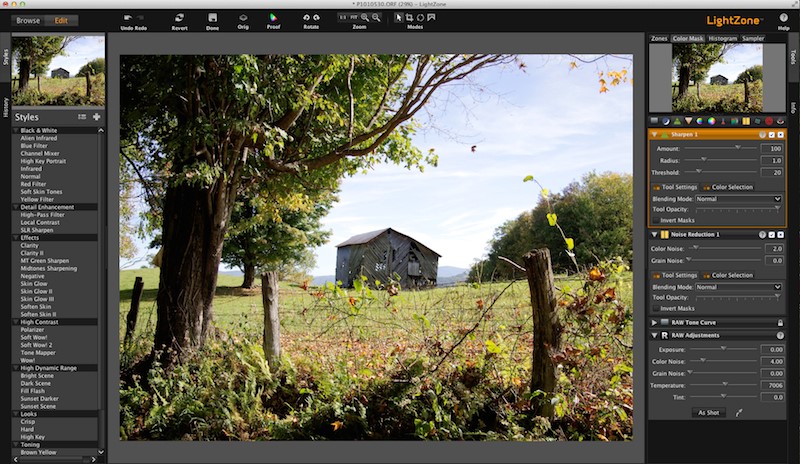
Luonnollisesti yksi LightZonen parhaista ominaisuuksista on uudelleenvalaisutyökalu. Kun kuva on avoinna ohjelmassa, voit painaa uudelleenvalaisutyökalua, ja kuva analysoidaan. Sitten ohjelmisto tekee kaikki tarvittavat parannukset, lyhyesti sanottuna yhden kosketuksen kuvanparannus.
Katsotaanpa siis tarkemmin, mitä LightZone osaa!
- Rajattomat tasot: voit soveltaa kuvaan niin monta tehostetta
kuin haluat. - Tuhoamattomat toimintatasot: voit aina
kytkeä tasoja päälle tai pois tai päästä alkuperäiseen kuvaan. - Raw-tiedostojen tuki: sinun ei tarvitse muuntaa
digikamerasi kuvia. - Uudelleenvalaisutyökalu: kuten yllä mainittiin, yksi tämän ohjelmiston
tehokkaimmista ominaisuuksista; yhden kosketuksen kuvanparannus. - Intuitiivinen käyttöliittymä
- Kaksi käyttöliittymäosiota: Selaa ja Muokkaa
- Tyylit-vaihtoehto: yhden napsautuksen pikakorjaustyökalut
Lightroomin ominaisuudet ja mahdollisuudet
Kuten ehkä tiedät, Lightroom on yksi suosituimmista kuvanmuokkausohjelmista, pääasiassa koska se liittyy Adobeen. On kuitenkin paljon ihmisiä, jotka haluavat käyttää eri ohjelmistoa ja sanovat, että Lightroomissa ei ole niin paljon ominaisuuksia kuin he haluaisivat.
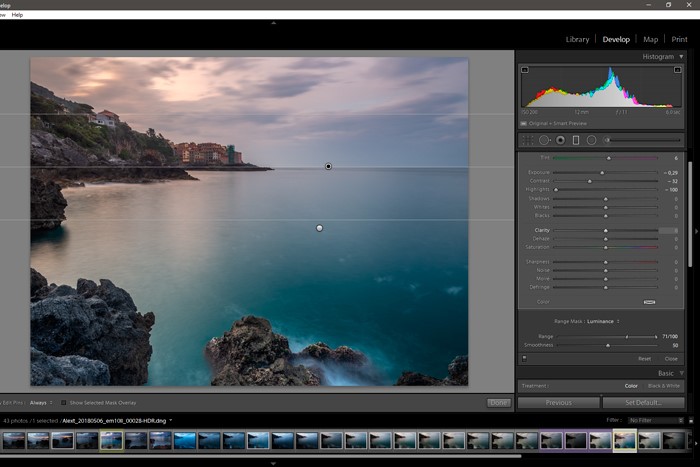
Vaikka siinä on erinomaiset kuvanmuokkaustyökalut, käyttäjä ei esimerkiksi voi nimetä kuvaa tai sen muokattua versiota uudelleen ohjelmiston kautta. Lisäksi siinä on vähemmän ominaisuuksia kuin sen ”serkussa” Lightroom Classicissa.
- Useita erilaisia kuvanmuokkaustyökaluja
- Täyden resoluution kuvakirjasto
- Pääsy eri laitteilla oleviin kuviisi
- Verkon automaattinen varmuuskopiointi
- Hyvä ohjejärjestelmä
- Intuitiivinen käyttöliittymä
- Tuhoamaton muokkaus ilman tasoja
- Kirjastointegraatio
- Porrastettu suodatin
- Rajauspeitetyökalu
- Verkkovienti
Kumpi on parempi: LightZone vai Lightroom?
Joten tässä ollaan: LightZone vastaan Lightroom: kumpi on parempi?
Jos analysoisimme LightZone vs Lightroom -kamppailua, voittaja olisi luultavasti ensimmäinen. Kuten yllä mainittiin, LightZone on varsin samankaltainen kuin Lightroom, mutta se on ilmainen.
Esimerkiksi molemmissa ohjelmistoissa on tuhoamaton kuvanmuokkaus. Tämä tarkoittaa, että voit valita sekä LightZonen että Lightroomin projekteihin, jotka vaativat alkuperäisen kuvan pitämistä koskemattomana.
Sama koskee niiden ominaisuuksia ja mahdollisuuksia. Vaikka LightZone on avoimen lähdekoodin ohjelmisto, se pystyy silti tekemään vaikutuksen, ensisijaisesti uudelleenvalaisutyökalullaan.
Molemmilla sovelluksilla on etunsa ja haittansa. Valitessasi LightZonen tai Lightroomin sinun täytyy ottaa huomioon myös projektisi tyyppi. Esimerkiksi näistä kahdesta Lightroom ei salli useita tasoja tuhoamattomaan muokkaukseen, kun taas LightZone sallii.
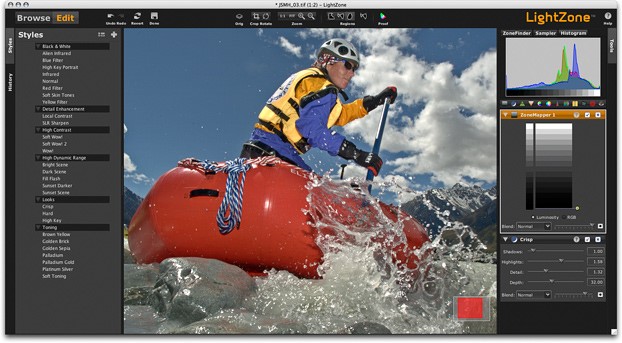
Tässä suhteessa voimme ajatella LightZonen olevan hieman parempi kuin Lightroom, pääasiassa useiden yhden kosketuksen parannustyökalujen ja usean tason parissa työskentelemisen mahdollisuuden vuoksi.
Miksi Phototheca on parempi kuin LightZone ja Lightroom?
Katsotaanpa nyt viimeistä vaihtoehtoa hyvien kuvanmuokkausohjelmistojen joukossa, nimittäin Photothecaa. Jos käytät hetken löytääksesi arvostelun tästä ohjelmistosta, huomaat, ettei se oikeastaan jää LightZonen tai Lightroomin taakse.
Phototheca on monin tavoin parempi kuin kaksi juuri mainitsemaamme ohjelmistoa.
Ensinnäkin Photothecalla on erilaisia mahdollisuuksia siinä, mitä sillä voi tehokkaasti tehdä. Tässä suhteessa voit tuoda älykkäästi, jakaa työsi, nauttia metatiedoista ja kuvien merkitsemisestä, hakea ja selata kuvia välittömästi, järjestää kuvia, katsella kuvia sekä hyödyntää joitakin lisäominaisuuksia.
- Katseluominaisuuksien osalta voit vaihtaa ohjelmiston koko näytölle yhdellä napsautuksella, päästä pikkukuviesi lintuperspektiiviin, nauttia kaksoisnäkymäominaisuudesta ja käynnistää diaesityksen suosikkikuvistasi.
- Lisäominaisuuksien osalta Photothecassa on kaksoiskappaleiden tunnistusohjelmisto, joka auttaa tunnistamaan kaikki kirjastosi kaksoiskappaleet ja poistamaan ne turvallisesti.
- Voit myös suojata joitakin kuviasi salasanalla suojattujen holvien avulla.
- Älykäs albumi -ominaisuus on albumi, joka täytetään automaattisesti tiettyjen määritettyjen ehtojen mukaan.
- Aikajana-ominaisuus näyttää kuvien määrän tietyllä aikavälillä. Voit myös muuttaa mittakaavaa ja tarkistaa, kuinka monta kuvaa on otettu ja milloin.
- Phototheca antaa myös korjata virheelliset aikaleimat. Kameran asetusten unohtuessa voit tehdä erämuotoisen aikasiirron usealle kuvalle yhdellä kertaa.
Kuten näet, Phototheca tuo pöytään paljon enemmän kuin LightZone tai Lightroom. Tämä johtuu siitä, että kaksi jälkimmäistä ovat enimmäkseen vain kuvanmuokkausohjelmistoja eivätkä useimmissa tapauksissa anna sinun työskennellä kuviesi kanssa enempää.
Vaikka Lightroom ei anna nimetä kuvia uudelleen, sinun ei tarvitse huolehtia sellaisesta Photothecaa käyttäessäsi.
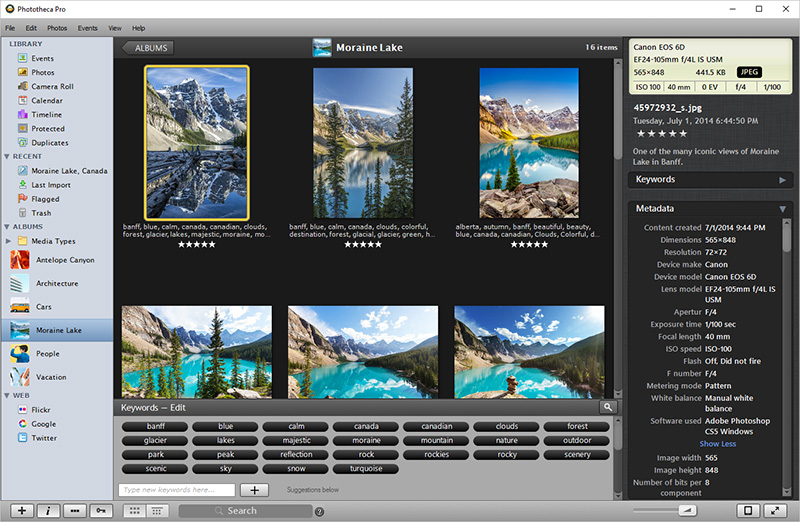
Heti kun lataat Phototheca 3:n, sinulla on voima muokata kuviasi, lisätä ne kirjastoon, luoda albumeja, tuoda ja viedä niitä minne haluat, luoda kokoelma, käynnistää diaesityksiä ja paljon muuta.
