

 English
 Deutsch
 Italiano
 Español
 Français
 Polski
 Português (Portugal)
 Nederlands
 Dansk
 Svenska
 Norsk
 Suomi
 Magyar
 Română
 Čeština
 Ελληνικά
 Hrvatski
 Slovenčina
 Türkçe
 Українська
 日本語
 Português (Brasil)
Lightroom vs LightZone vs Phototheca
Color correctionCompositionPhoto organizingPhotography
사진 편집 및 관리 소프트웨어 분야에서 Lightroom, LightZone, Phototheca가 꽤 인기 있다는 것은 이미 알고 계실 것입니다. 사진을 편집하는 사람을 알고 있다면 그 사람은 아마 이 세 가지 소프트웨어 중 하나를 쓰고 있을 것입니다.
언급한 소프트웨어가 각각 어떤 서비스를 제공하는지 간단히 살펴봅시다.
| Lightroom | LightZone | Phototheca |
|---|---|---|
| 구독 방식으로 제공됨 | 무료 RAW 변환기 | 무료 사진 정리 소프트웨어 |
| 직관적인 사용자 인터페이스 | RAW 파일 지원 | 다양한 RAW 형식 지원 |
| 한 이미지의 조정 설정을 다른 이미지로 옮길 수 있음 | 인상적인 리라이트 도구 있음 | 중복된 항목 감지 기능 있음 |
| 강력한 RAW 파일 편집기 | 레이어 작업 지원 | 56개의 내장 즉시 필터 있음 |
| 다양한 조정 도구 있음 | iPhone에서 사진 가져오기 |
LightZone의 기능과 특징
LightZone이 할 수 있는 일을 조금 언급했지만 겉핥기에 불과합니다. 가장 유명한 사진 편집 소프트웨어 중 하나인 만큼 인상적인 기능과 특징을 갖추고 있습니다.
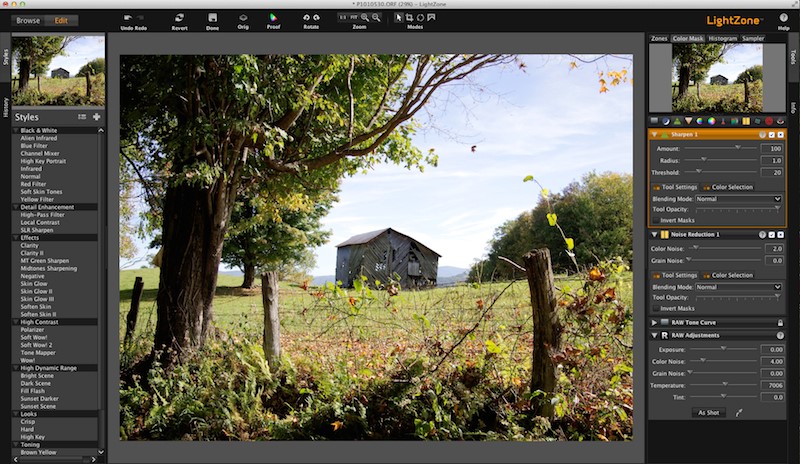
당연히 LightZone의 가장 좋은 기능 중 하나는 리라이트 도구입니다. 소프트웨어에서 사진을 열어 놓고 리라이트 도구를 누르면 사진이 분석됩니다. 그러면 소프트웨어가 필요한 개선을 모두 해 줍니다. 한마디로 원터치 사진 개선입니다.
그럼 LightZone이 할 수 있는 일을 더 자세히 살펴봅시다!
- 무제한 레이어 – 사진에 원하는 만큼
효과를 적용할 수 있습니다. - 비파괴 작업 레이어 – 언제든지
레이어를 켜고 끄거나 원본 사진에 접근할 수 있습니다. - RAW 파일 지원 – 디지털 카메라에서 찍은
사진을 변환할 필요가 없습니다. - 리라이트 도구 – 앞에서 언급했듯이 이 소프트웨어의 가장
강력한 기능 중 하나입니다. 원터치 사진 개선. - 직관적인 사용자 인터페이스
- 두 개의 인터페이스 섹션 – 탐색과 편집
- 스타일 옵션 – 원클릭 빠른 수정 도구
Lightroom의 기능과 특징
아시다시피 Lightroom은 Adobe와 관련되어 있다는 이유가 가장 크게 작용해 가장 인기 있는 사진 편집 소프트웨어 중 하나입니다. 하지만 많은 사람이 다른 소프트웨어를 쓰기를 선호하며, Lightroom에는 원하는 만큼의 기능이 없다고 말합니다.
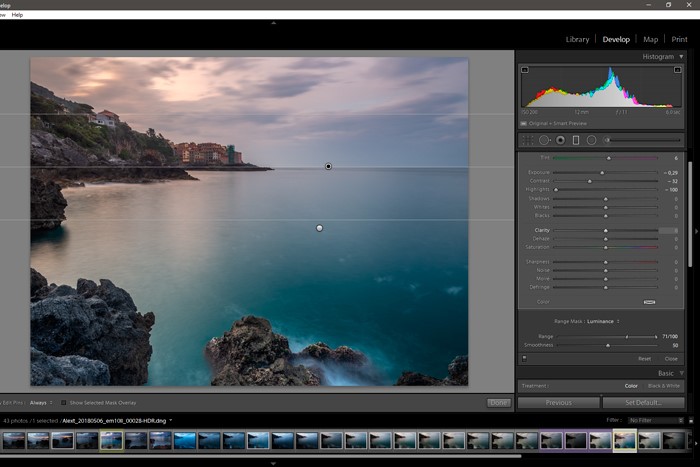
예를 들어 훌륭한 사진 편집 도구가 있지만, 사용자가 소프트웨어에서 사진이나 편집된 버전의 이름을 바꿀 수 없습니다. 게다가 ‘사촌’인 Lightroom Classic에 비해 기능이 적습니다.
- 다양한 사진 편집 도구
- 전체 해상도 사진 라이브러리
- 여러 기기에 있는 사진에 접근
- 웹 자동 백업
- 좋은 도움말 시스템
- 직관적인 인터페이스
- 레이어 없는 비파괴 편집
- 라이브러리 통합
- 그라데이션 필터
- 자르기 오버레이 도구
- 웹 내보내기
어느 쪽이 더 나을까요 – LightZone 또는 Lightroom?
자, LightZone 대 Lightroom, 어느 쪽이 더 나을까요?
LightZone과 Lightroom의 대결을 분석한다면 승자는 아마 전자일 것입니다. 앞서 언급했듯이 LightZone은 Lightroom과 꽤 비슷하지만 무료입니다.
예를 들어 두 소프트웨어 모두 비파괴 사진 편집을 제공합니다. 즉 원본 사진을 그대로 유지해야 하는 프로젝트라면 LightZone과 Lightroom 중 무엇을 골라도 됩니다.
기능과 특징도 마찬가지입니다. LightZone은 오픈 소스 소프트웨어이지만 여전히 인상적입니다. 특히 리라이트 도구가 그렇습니다.
두 앱 모두 장단점이 있습니다. LightZone이나 Lightroom을 고를 때는 작업 중인 프로젝트의 유형도 고려해야 합니다. 예를 들어 둘 중 Lightroom은 비파괴 편집을 위한 여러 레이어를 허용하지 않지만 LightZone은 허용합니다.
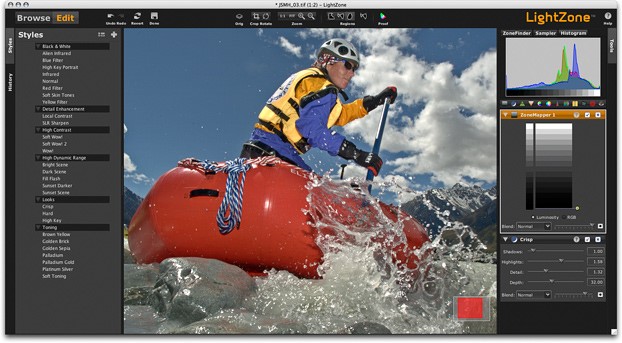
이런 면에서 LightZone이 Lightroom보다 조금 더 낫다고 볼 수 있습니다. 주된 이유는 여러 원터치 개선 도구와 여러 레이어에서 작업할 수 있는 점입니다.
Phototheca가 LightZone과 Lightroom보다 나은 이유
이제 좋은 사진 편집 소프트웨어의 마지막 대안인 Phototheca를 살펴봅시다. 시간을 들여 이 소프트웨어의 리뷰를 찾아보면 LightZone이나 Lightroom에 뒤지지 않는다는 것을 알게 될 것입니다.
Phototheca는 여러 면에서 방금 언급한 다른 두 소프트웨어보다 낫습니다.
우선 Phototheca는 실제로 할 수 있는 일이라는 측면에서 다양한 기능을 갖추고 있습니다. 똑똑하게 가져오기, 작업물 공유, 메타데이터와 사진 태그, 즉시 검색과 사진 탐색, 사진 정리, 사진 보기는 물론 몇 가지 추가 기능도 활용할 수 있습니다.
- 보기 기능 면에서는 클릭 한 번으로 소프트웨어를 전체 화면으로 전환하고, 미리보기를 조감도로 보고, 듀얼 보기 기능을 즐기고, 좋아하는 사진으로 슬라이드 쇼를 실행할 수 있습니다.
- 추가 기능 면에서 Phototheca에는 라이브러리의 모든 중복된 항목을 감지해 안전하게 제거하도록 도와주는 중복 감지 소프트웨어가 있습니다.
- 비밀번호로 보호되는 금고로 일부 사진을 보호할 수도 있습니다.
- 스마트 앨범 기능은 지정한 조건에 따라 자동으로 채워지는 앨범입니다.
- 타임라인 기능은 특정 기간의 사진 수를 보여 줍니다. 배율을 바꿔 사진이 언제 몇 장 찍혔는지도 살펴볼 수 있습니다.
- Phototheca는 잘못된 타임스탬프도 바로잡을 수 있습니다. 카메라 설정을 잘못했다면 여러 이미지의 시간을 한 번에 일괄 이동할 수 있습니다.
보시다시피 Phototheca는 LightZone이나 Lightroom보다 훨씬 많은 것을 제공합니다. 나머지 둘은 대부분 오직 사진 편집 소프트웨어이며, 대부분의 경우 사진을 더 폭넓게 다룰 수 없기 때문입니다.
Lightroom에서는 사진 이름을 바꿀 수 없지만, Phototheca를 쓰면 그런 걱정은 하지 않아도 됩니다.
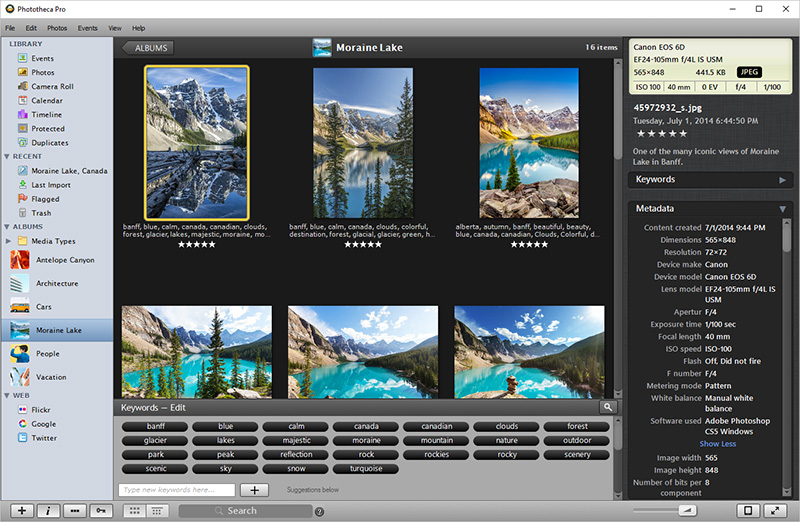
Phototheca 3을 다운로드하는 즉시 사진을 편집하고, 라이브러리에 추가하고, 앨범을 만들고, 원하는 곳으로 가져오고 내보내고, 컬렉션을 만들고, 슬라이드 쇼를 실행하는 등 훨씬 더 많은 일을 할 수 있습니다.
